

Como corrigir a Partilha com a família do Apple Music que não funciona
Com a Partilha com a família Apple, o utilizador e até cinco outros membros da família podem partilhar o acesso a serviços Apple fantásticos como o iCloud+, Apple Music, Apple TV+, Apple Fitness+, Apple News+ e Apple Arcade. O seu grupo também pode partilhar compras no iTunes, Apple Books e App Store. Podem até ajudar a localizar os dispositivos perdidos uns dos outros. Se a Partilha com a família Apple não estiver a funcionar, verifique as suas definições e peça aos membros da família que verifiquem as respectivas definições. Se continuar a não conseguir encontrar a aplicação ou outro conteúdo, saiba o que fazer.
Relacionado: Como adicionar o Spotify ao VirtualDJ?
Solução 1: Certifique-se de que o seu dispositivo cumpre os requisitos de sistema
Para aceder aos conteúdos partilhados da família, é necessário um iPhone, iPad ou iPod touch com iOS 8 ou posterior, ou um Mac com OS X Yosemite ou posterior. Se estiver a utilizar um dispositivo mais antigo, não verá os conteúdos partilhados da sua família.
Solução 2: Verifique as definições de Partilha com a família
Certifique-se de que está a utilizar o mesmo ID Apple para a Partilha com a família e Multimédia e compras. E certifique-se de que a partilha de compras está activada. Em seguida, peça aos membros da sua família para verificarem também as respectivas definições.
No seu iPhone ou iPad com iOS 16 ou posterior
- Aceda a Definições > Família.
- Toque no seu nome.
- Anote o ID Apple que aparece na lista.
- Toque em Compras.
- Toque em ID Apple para compras e certifique-se de que iniciou sessão com o mesmo ID Apple que utiliza para a Partilha com a família. Caso contrário, toque em Partilhar utilizando um ID Apple secundário e introduza o ID Apple e a palavra-passe desse ID Apple.
No seu iPhone, iPad ou iPod touch com iOS 15 ou anterior
- Vá a Definições, toque no seu nome e, em seguida, toque em Partilha com a família.
- Toque no seu nome.
- Anote o ID Apple que aparece na lista. Terá de utilizar este ID Apple para iniciar sessão mais tarde.
- Toque em Voltar para regressar à Partilha com a família.
- Toque em Partilha de compras e certifique-se de que a opção Partilhar compras com a família está activada.
- Toque em Retroceder e, em seguida, toque em ID Apple.
- Toque em Multimédia e compras.
- Toque em Ver conta.
- Inicie sessão com o seu ID Apple. Certifique-se de que inicia sessão com o mesmo ID Apple que utiliza para a Partilha com a família.
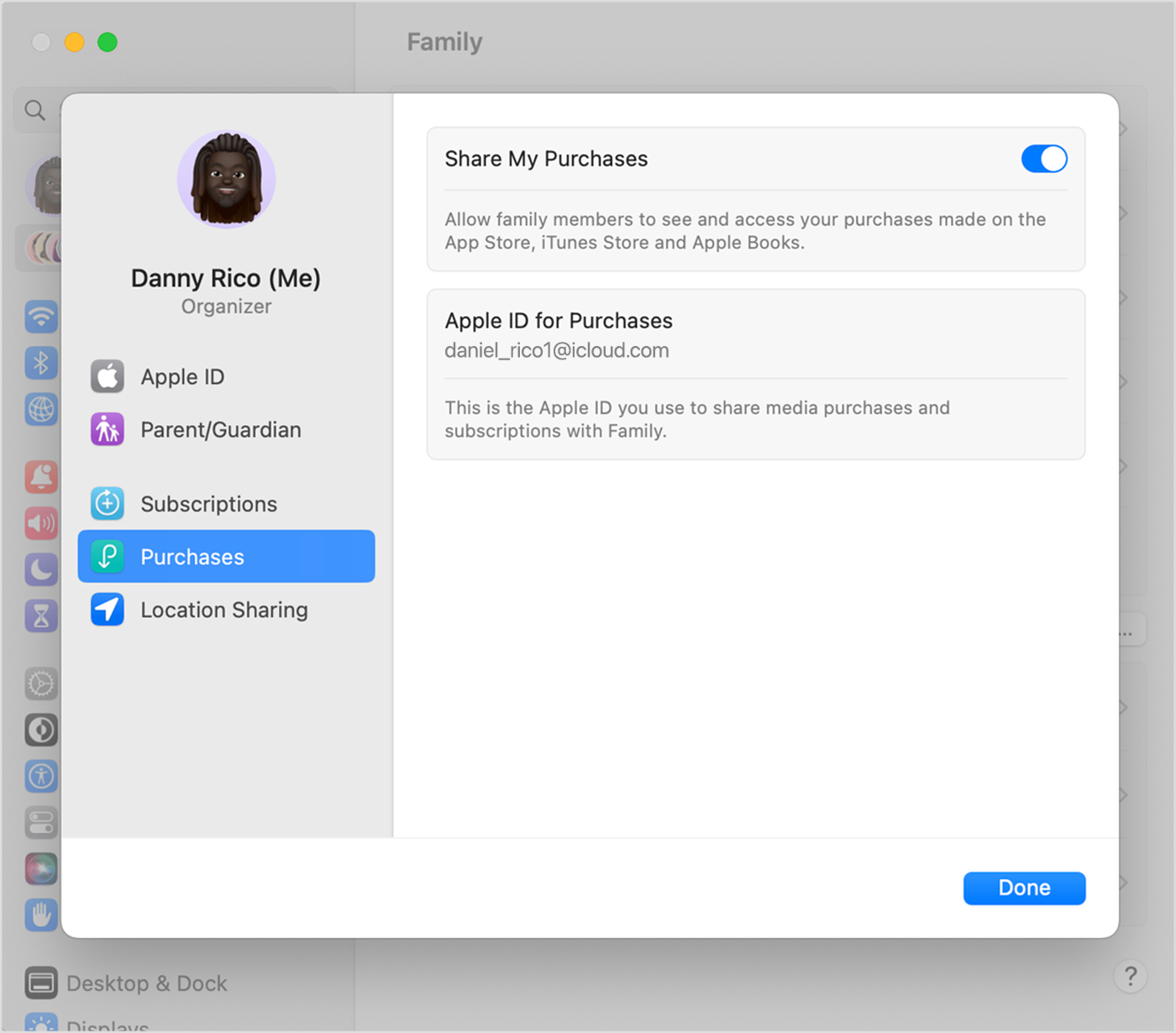
No Mac com macOS Ventura ou posterior
- Selecione o menu Apple > Definições do sistema e, em seguida, clique em Família.
- Clique em Compras.
- Em ID Apple para compras, tome nota de qual ID Apple está listado.
- Abra a App Store.
- Selecione Loja > Conta.
- Clique em Definições de conta.
- Certifique-se de que está a utilizar o mesmo ID Apple que utiliza para a Partilha com a família.
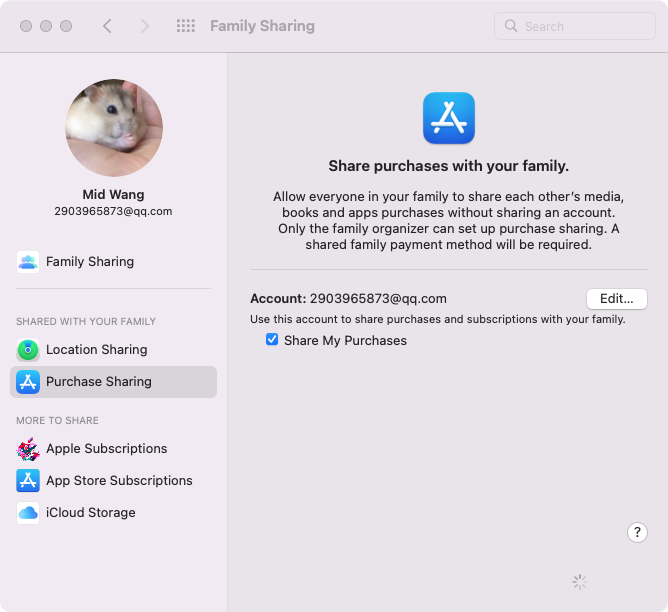
No seu Mac com macOS Monterey ou anterior
- Selecione o menu Apple > Preferências do sistema e, em seguida, clique em Partilha com a família.
- Clique em Partilha de compras.
- Anote o ID Apple que aparece na lista. Terá de utilizar este ID Apple para iniciar sessão mais tarde.
- Certifique-se de que a opção Partilhar as minhas compras está selecionada.
- Abra a App Store.
- Selecione Loja > Ver a minha conta.
- Clique em Ver informações.
- Certifique-se de que está a utilizar o mesmo ID Apple que utiliza para a Partilha com a família.
Solução 3: Sair de Multimédia e compras
Certifique-se de que inicia sessão em todos os serviços Apple utilizando o mesmo ID Apple que utiliza para partilhar conteúdos com a sua família. Não é necessário terminar a sessão noutros serviços que utilizem o seu ID Apple, como o iCloud ou o iMessage.
No iPhone, iPad ou iPod touch
- Aceda a Definições > [o seu nome].
- Toque em Multimédia e compras.
- Toque em Terminar sessão.
- Toque novamente em Media e compras.
- Toque em Não [o seu nome] e, em seguida, inicie sessão com o ID Apple que utiliza para a Partilha com a família.
No Mac
- Abra a App Store.
- Na barra de menus, selecione Loja > Terminar sessão.
- Na barra de menus, selecione Loja > Iniciar sessão.
- Inicie sessão com o mesmo ID Apple que utiliza para a Partilha com a família.
Na Apple TV
- Aceda a Definições > Utilizadores e contas > [o seu nome].
- Selecione Loja.
- Selecione Sair.
- Selecione Iniciar sessão.
- Inicie sessão com o mesmo ID Apple que utiliza para a Partilha com a família.
Solução 4: Certifique-se de que activou o Apple Music na lista de funcionalidades partilhadas
O Compartilhamento Familiar permite que os usuários compartilhem não apenas o Apple Music, mas também o álbum de fotos, Apple Books, compras na App Store, etc., portanto, se você tiver o problema de o Plano Familiar do Apple Music não funcionar, verifique se o organizador da família escolheu “Apple Music” após configurar o Compartilhamento Familiar seguindo o guia abaixo.
- Aceda a “Definições” > o seu nome.
- Toque em “Partilha com a família”.
- Na lista “FUNCIONALIDADES DE PARTILHA”, certifique-se de que activou a opção “Apple Music”. Caso contrário, ative a opção.
Solução 5: Corrigir o problema de compartilhamento familiar da Apple Music com o Ondesoft Apple Music Converter
Quatro soluções eficientes para corrigir o problema de não funcionamento do Apple Music Family Sharing estão listadas acima. Se você ainda não consegue encontrar o Apple Music compartilhado, você pode tentar uma maneira melhor de transferir o Apple Music sem o Family Sharing, mas com Ondesoft Apple Music Converter.
Ondesoft Apple Music Converter irá baixar e converter todas as músicas da Apple para MP3, M4A, FLAC, WAV e outros formatos de áudio sem DRM. Depois, pode partilhá-las com os membros da família sem limitações. Mais importante ainda, a velocidade de conversão pode ser de até 10X e todas as tags ID3 podem ser preservadas. Continue lendo e aprenda como converter o Apple Music protegido em outros formatos de áudio para que você possa compartilhá-los com a família ou amigos.
1. Descarregar e iniciar o Apple Music Converter
Baixe, instale e inicie o Ondesoft Apple Music Converter no seu Mac ou Windows.



2. Inicie sessão na sua conta Apple Music
Clique no botão Iniciar sessão e introduza o seu ID Apple.

3. Alterar o formato de saída (opcional)
O formato de saída padrão é M4A sem perdas. O Ondesoft Apple Music Converter também suporta a conversão do Apple Music para MP3, AAC, FLAC, WAV e AIFF. Também é possível personalizar o nome do ficheiro de saída com qualquer combinação de título, artista, álbum, índice da lista de reprodução e ID da faixa.

4. Selecionar música
Siga as instruções no ecrã para escolher a lista de reprodução ou o álbum que pretende converter.

Clique em Adicionar músicas.

5. Iniciar a conversão
Por defeito, todas as músicas da lista de reprodução/álbum serão selecionadas. Se houver músicas que não deseja converter, desmarque a caixa. Em seguida, clique no botão Converter para iniciar a transferência das músicas para o formato que escolher.

Após a conversão, clique no ícone da pasta abaixo para localizar rapidamente as músicas transferidas.

Caraterísticas do Ondesoft Apple Music Converter:
Leitor Web de música da Apple integrado
O Pazu Apple Music Converter possui um web player integrado da Apple Music para que você navegue e baixe músicas convenientemente. Não é necessário instalar a aplicação Music ou iTunes.
Personalizar as definições de perfil
O Apple Music permite-lhe personalizar a taxa de bits, a taxa de amostragem e os canais da música de saída.
Velocidade de conversão rápida
A velocidade de conversão pode ser tão rápida quanto 16X e o utilizador é livre de a definir como desejar.
Função de pesquisa
A poderosa função de pesquisa permite-lhe encontrar rapidamente as faixas do Apple Music de que necessita, de acordo com o nome, artista e álbum.
Personalizar o formato do nome do ficheiro
O nome do ficheiro de saída pode conter Título, Artista, Álbum, TrackID e DiskID e pode personalizá-lo como quiser.
Guardar etiquetas de identificação
As etiquetas de identificação, tais como o nome da canção, o nome do artista, o álbum, o artista do álbum, o género e a obra de arte, serão guardadas nos ficheiros MP3 e M4A de saída.
Conversão em lote
A conversão em lote permite-lhe converter tantas faixas do Apple Music quantas quiser de cada vez.