
Spotify++ não pode baixar músicas no iOS
Spotify++ é a versão ajustada do aplicativo Spotify para iOS, que permite que você use o Spotify Premium gratuitamente. Ele permite que você toque qualquer música sob demanda e não há anúncios. É desenvolvido por um desenvolvedor terceirizado e você não pode baixá-lo da App Store como pode fazer com aplicativos normais. Você pode baixá-lo em
AppValley (appvalley.vip),
TweakBox (tweakboxapp.com)
. Se você não instalou o Spotfy++, aqui está o tutorial detalhado sobre
como instalar o Spotify++ no iOS
.
Dica:
Se você quiser
obter
o
Spotify premium gratuito no Android
, confira aqui.
Quando você tocar no ícone Download, ele mostrará o status 'Aguardando o download', mas nenhuma música é baixada. Na verdade, ainda não há solução para isso. Você só pode usar o Spotify++ para transmitir música. Você pode usá-lo para reproduzir músicas do Spotify sob demanda e pular anúncios no iOS.
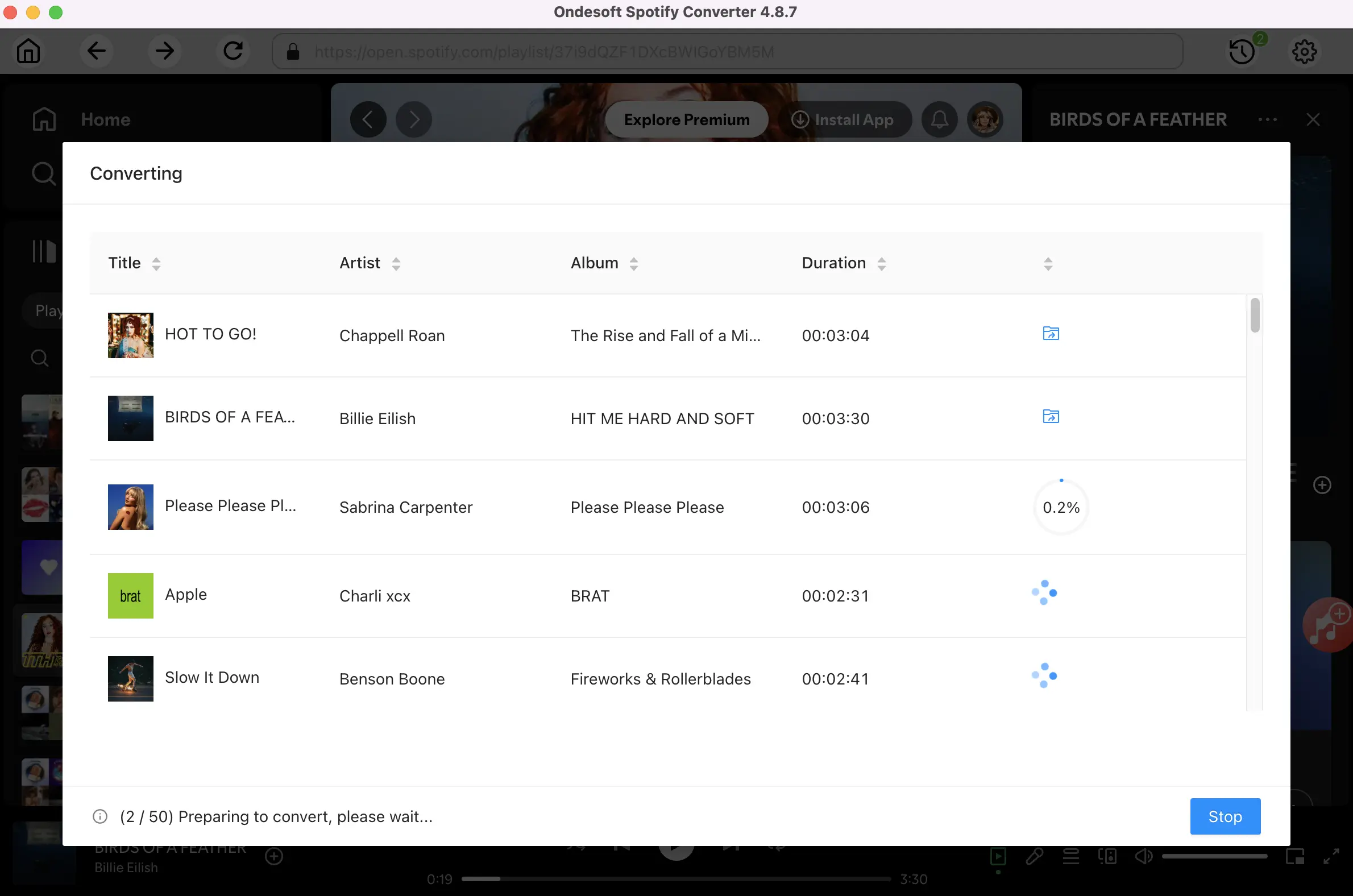
Para baixar músicas do Spotify para reprodução offline sem prêmio, você precisará de outra ferramenta. Chama-se Ondesoft Spotify Converter . Ondesoft Spotify Converter é um downloader profissional de música Spotify que permite baixar músicas, álbuns e listas de reprodução do Spotify para mp3, m4a, wav, flac, etc. no seu Mac e Windows. Você não precisa ter uma conta premium, uma conta gratuita é suficiente.
Siga os passos abaixo para baixar músicas do Spotify com o Ondesoft Spotify Converter.
Passo 1: Baixe, instale e abra o Ondesoft Spotify Converter no seu computador


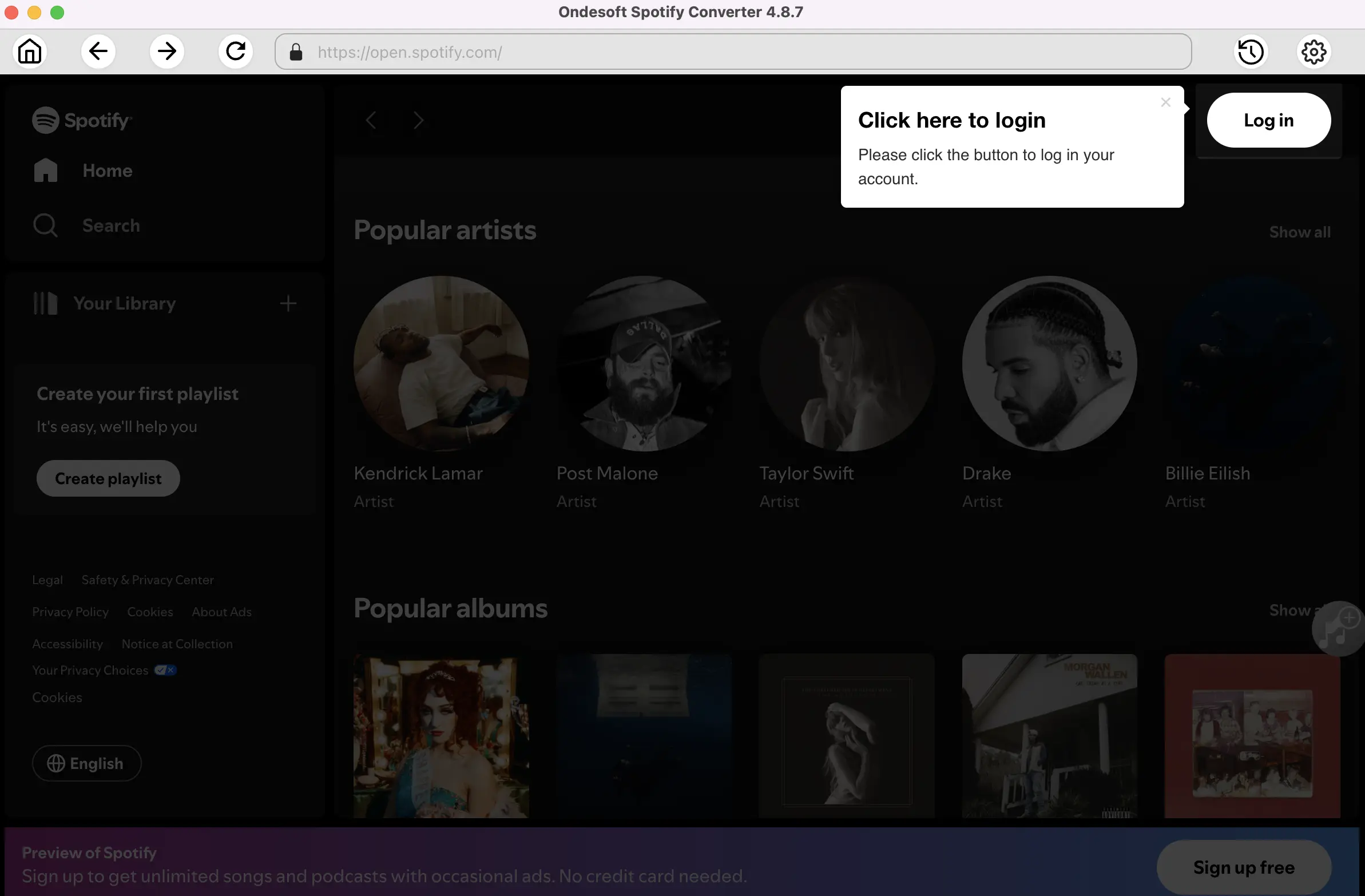
Passo 2: Importe músicas do Spotify para o Ondesoft Spotify Converter
Vá para o Spotify para encontrar quaisquer músicas ou listas de reprodução que você deseja converter, você pode arrastá-las e soltá-las diretamente no Spotify Converter. Ou você pode copiar e colar o link da música/lista de reprodução do player da web Spotify. Então clique no botão Adicionar para importar todas as músicas.
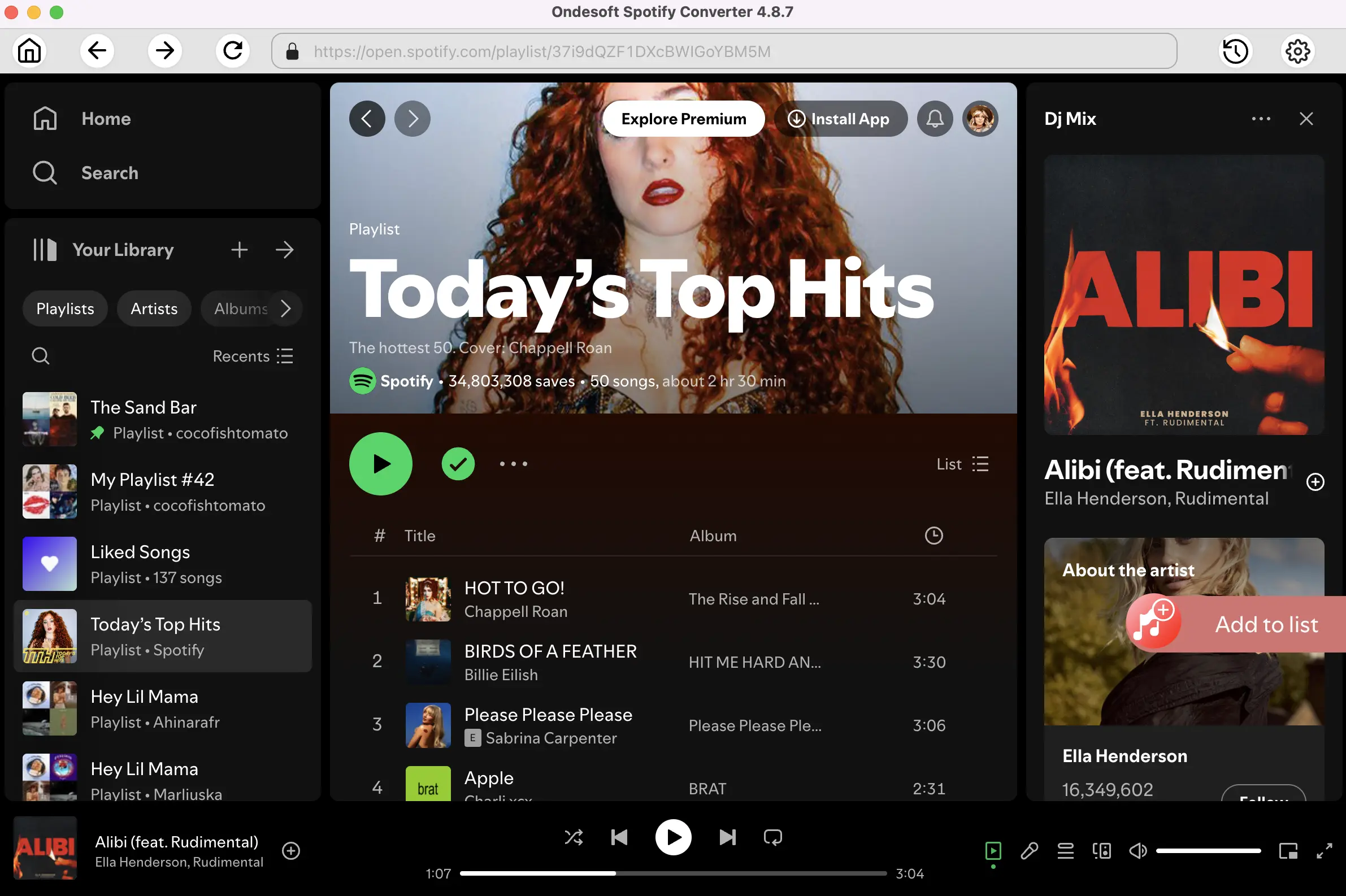
Etapa 3: Comece a converter
Clique no botão Opções para personalizar o formato de saída. Você pode escolher o formato de saída (MP3, M4A, FLAC ou WAV), qualidade de saída (Alto 512kbps, médio320kbps/256kbps, baixo 128kbps). Nas configurações de saída, você pode alterar a pasta de saída como preferir.
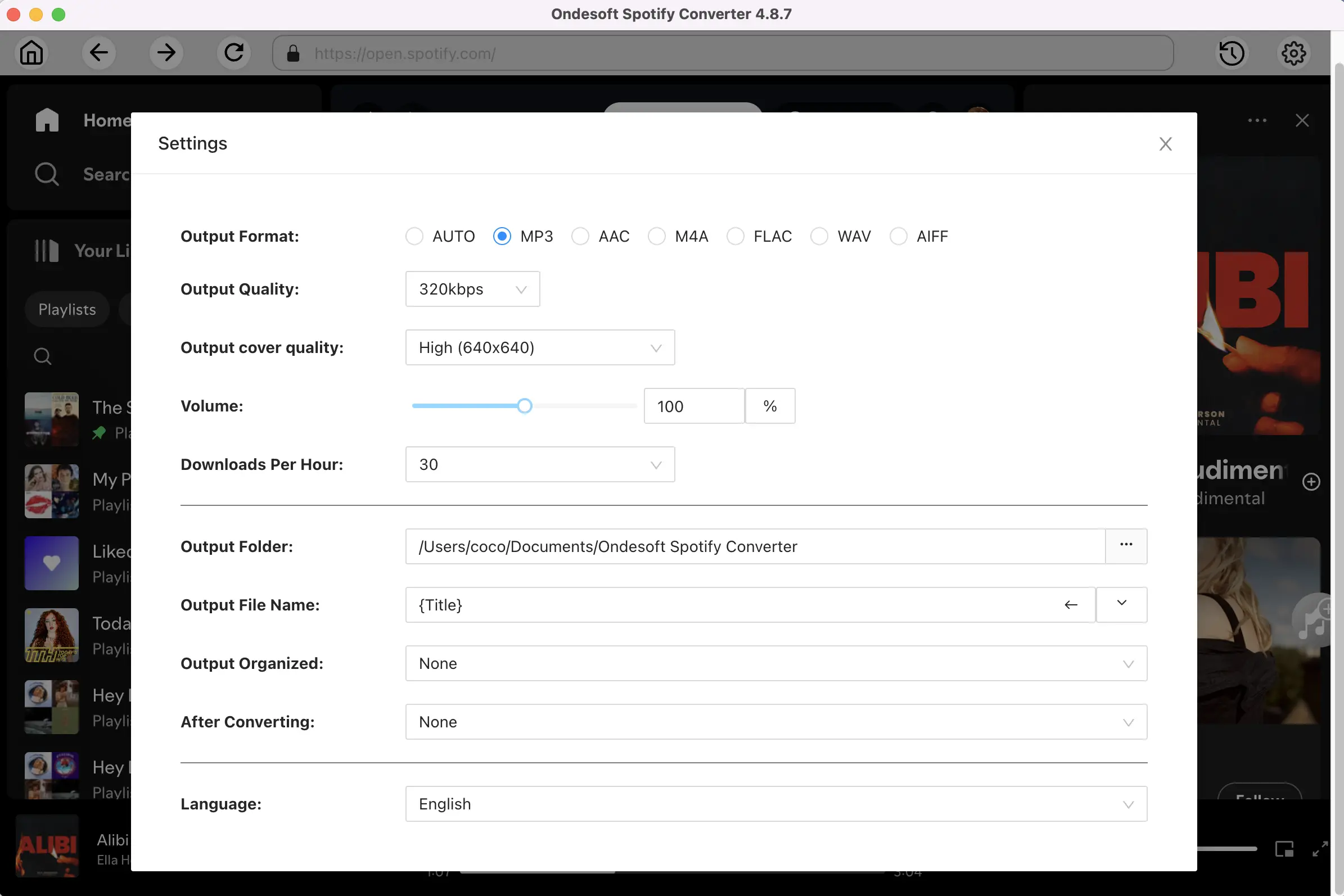
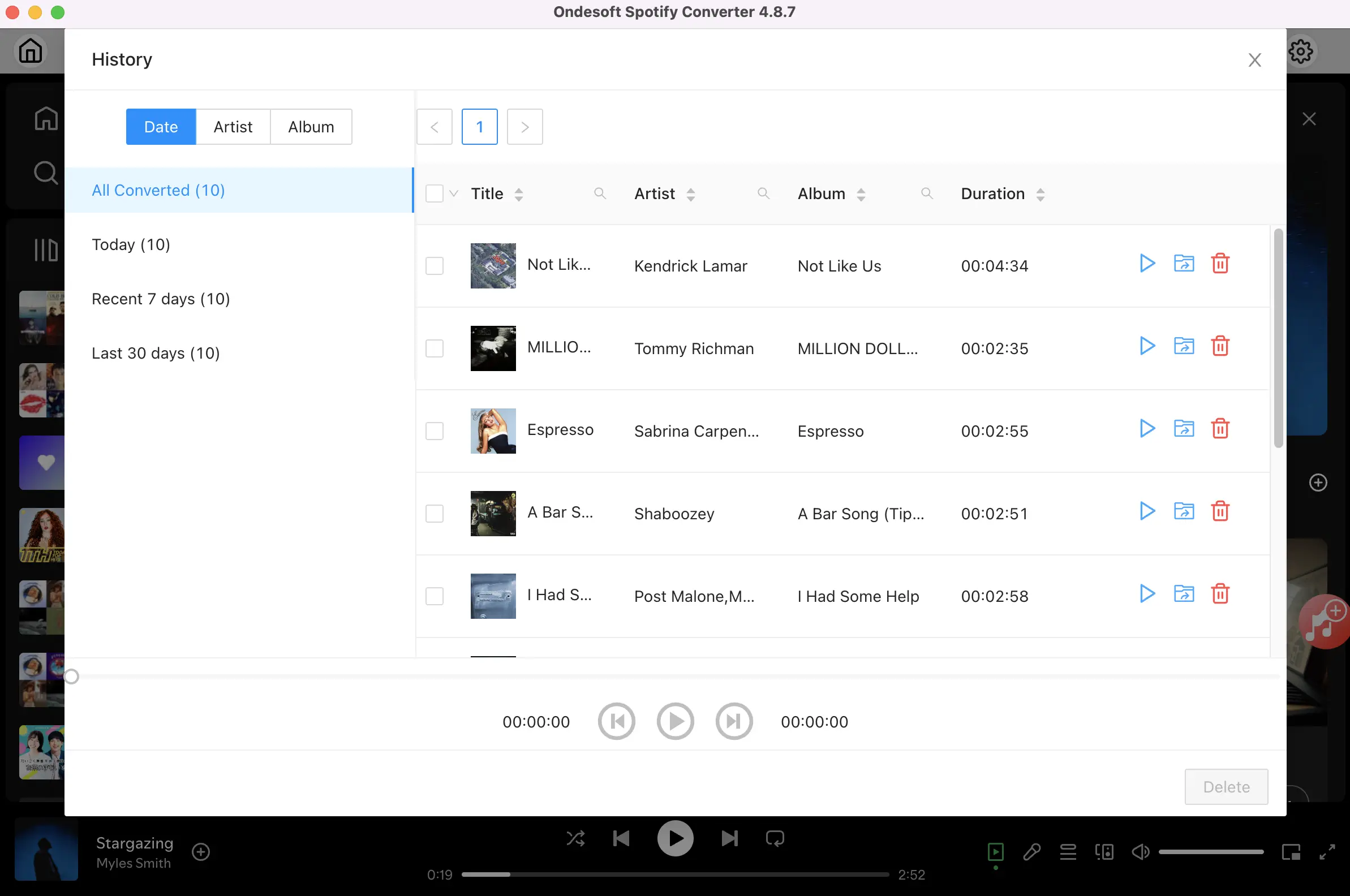
Quando terminar a personalização, clique no botão Converter para iniciar a conversão. Após a conversão, clique no botão Histórico e, em seguida, você encontrará todas as músicas convertidas.
Passo 4 Adicionar músicas convertidas do Spotify ao Sonos
Baixe o aplicativo Sonos Desktop Controller (https://www.sonos.com/en-us/controller-app) e instale-o no computador. No menu “Gerenciar”, selecione “Configurações da Biblioteca de Música”. Clique em + (mais) em um Mac ou em “Adicionar” se estiver usando um PC. Digite a senha do seu computador, se solicitado, e siga as instruções na tela para concluir a adição da sua biblioteca de músicas.