

PS4'te Apple Music nasıl oynanır?
Spotify'ın aksine, PS3/PS4 için Apple Music uygulaması yoktur . Ancak iyi haber şu ki, Apple Music'i MP3'e indirebilir ve ardından PS4 Media player ile çalabilirsiniz. PS4 , bir USB çubuğuna veya ev sunucusuna kaydedilen FLAC/MP3/AAC(M4A) formatındaki müzik dosyalarını oynatmak için Media Player'ı kullanmanıza olanak tanır . Oyunlara ara vermeden arka planda müzik dinleyebilirsiniz. Ancak indirdiğiniz Apple Music şarkıları , PS4 Media Player tarafından desteklenmeyen DRM korumalı M4P biçimindedir. Apple Music'i medya oynatıcı ile PS3/ PS4'te çalmak için önce DRM korumasını kaldırmanız ve Apple Music M4P şarkılarını MP3'e dönüştürmeniz gerekir . Burada güçlü bir Apple Music dönüştürücü olan Ondesoft iTunes Converter'ı önereceğiz DRM'yi Apple Music şarkılarını indirmeden kaldırmanıza ve MP3, M4A vb. çıktılarını %100 orijinal kalitede çıkarmanıza olanak tanır.
Bu makale, Apple Music şarkılarını MP3'e nasıl indireceğinizi ve bunları Medya oynatıcı ile PS3/PS4'te nasıl çalacağınızı gösterecektir.
Bölüm 1 Apple Music şarkılarını MP3'e indirin
1. Apple Music Dönüştürücü İndir ve Çalıştır
Ondesoft Apple Music Converter'ı Mac veya Windows bilgisayarınıza indirin, kurun ve çalıştırın.


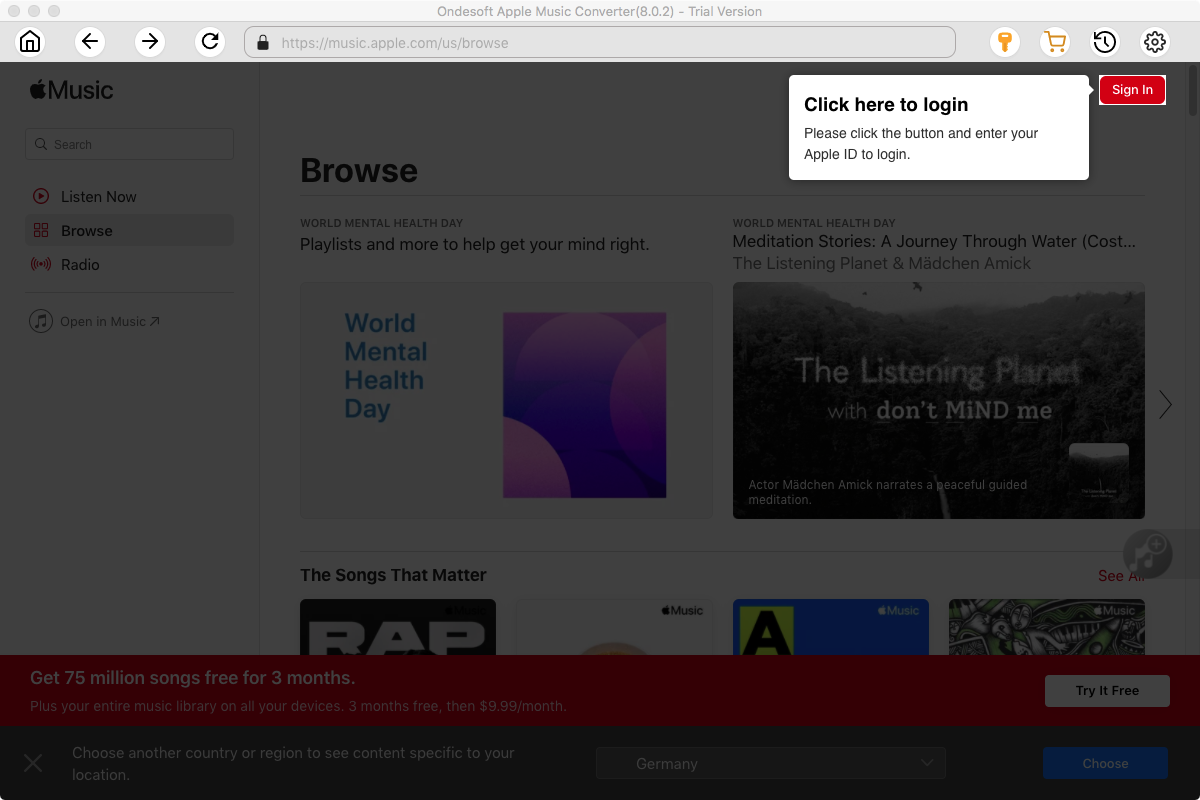
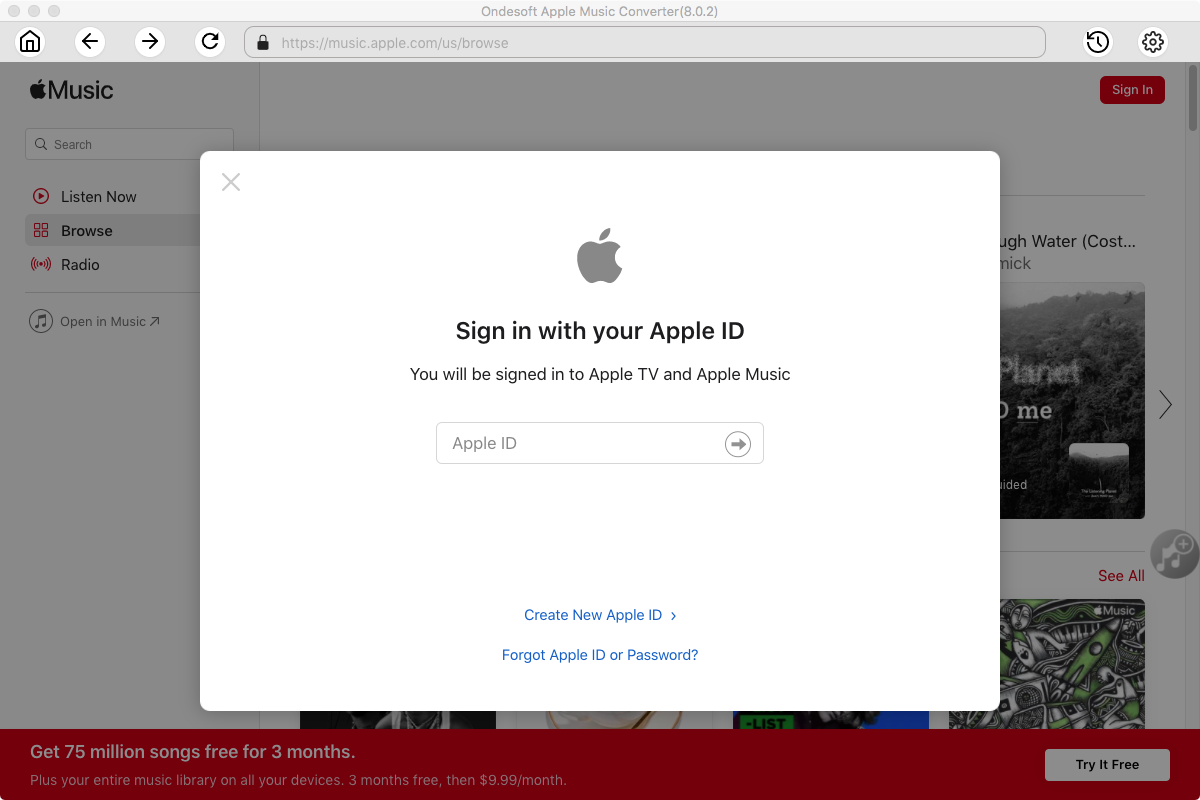
2. Apple Music hesabınıza giriş yapın
“Giriş” düğmesine tıklayın ve Apple Kimliğinizi girin.
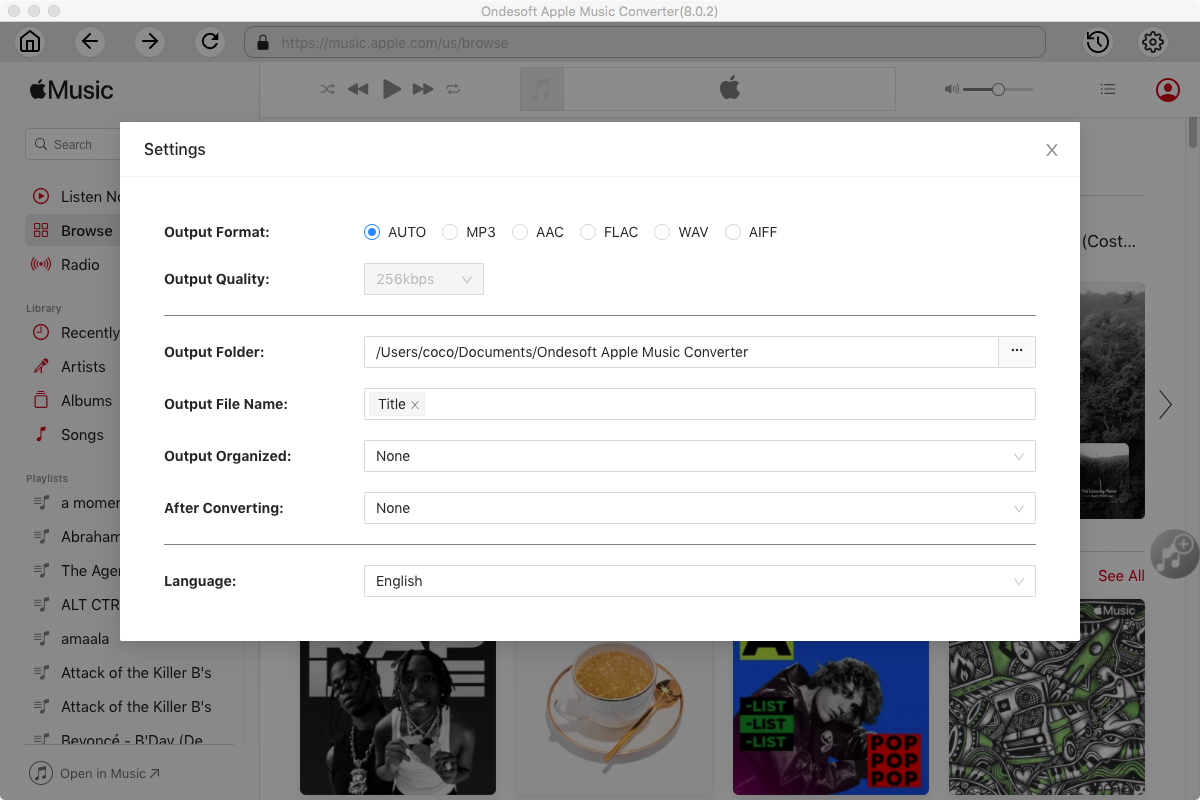
3. Çıktı biçimini değiştir (isteğe bağlı)
Varsayılan çıktı biçimi kayıpsız M4A'dır. Ondesoft Apple Music Converter, Apple Music'i MP3, AAC, FLAC, WAV ve AIFF formatlarına dönüştürmeyi de destekler. Ayrıca çıktı dosya adını başlık, sanatçı, albüm, çalma listesi numarası ve parça kimliğinin herhangi bir kombinasyonuyla özelleştirebilirsiniz.
4. Müzik seç
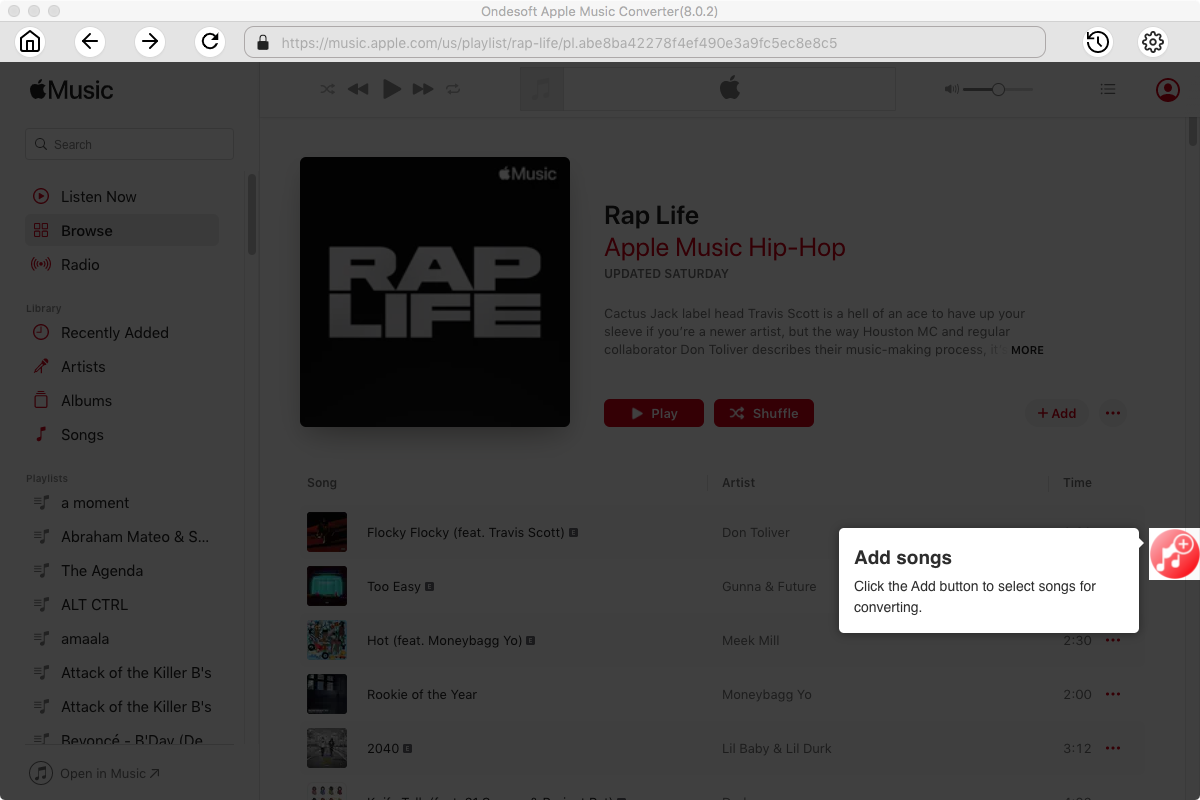
Dönüştürmek istediğiniz çalma listesini veya albümü seçmek için ekrandaki talimatları izleyin.
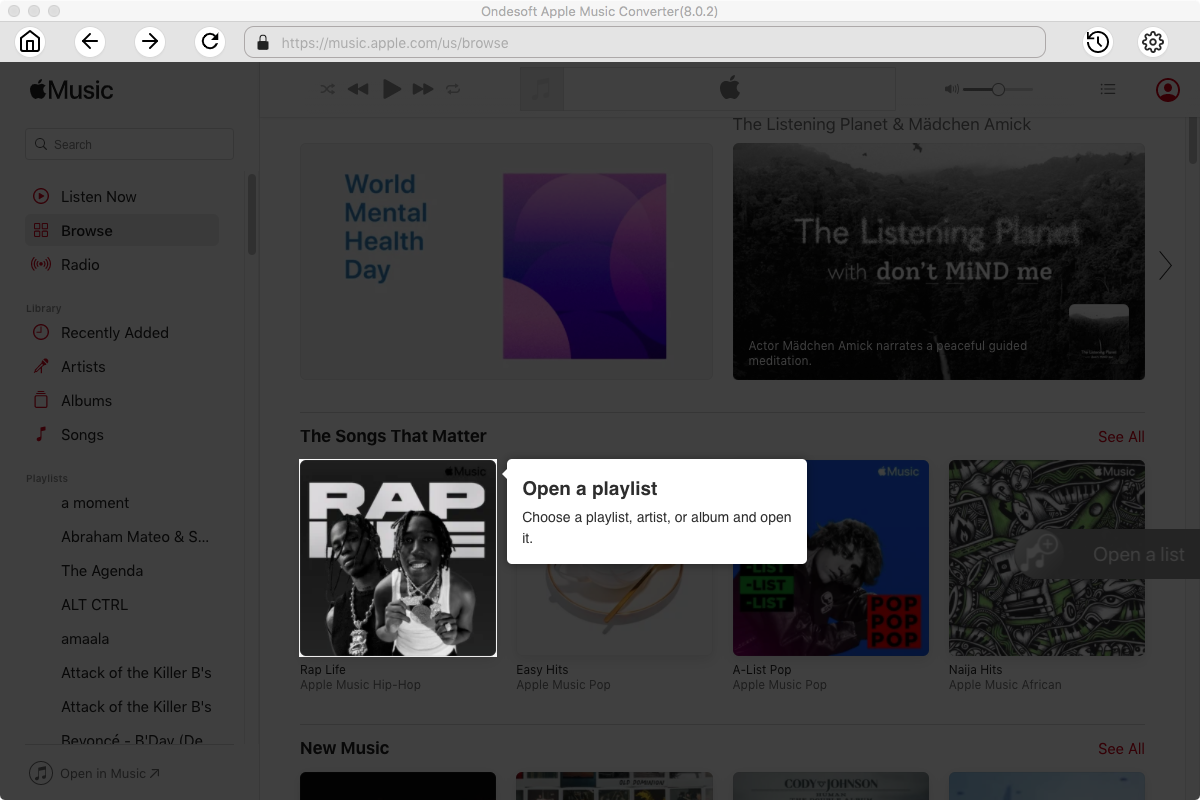
“Şarkı ekle” seçeneğine tıklayın.
5. Dönüştürmeye Başla
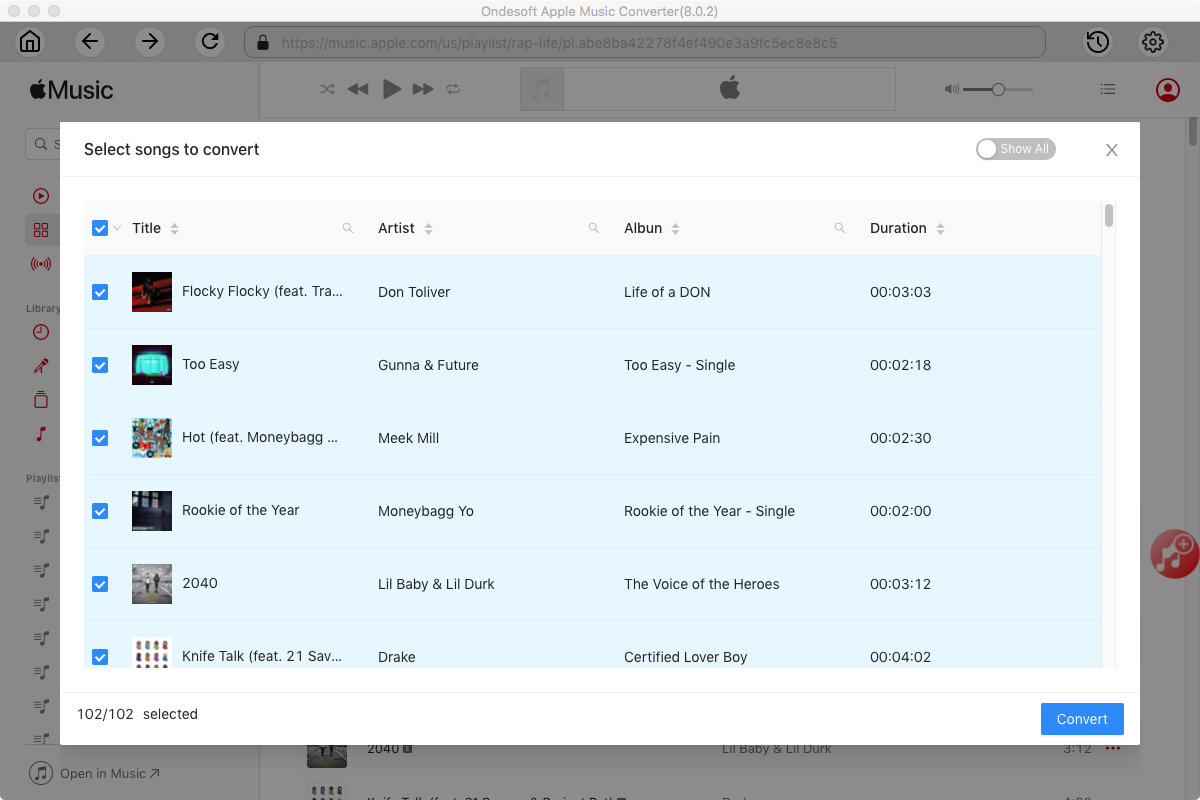
Varsayılan olarak, çalma listesi/albümdeki tüm şarkılar seçili durumdadır. Dönüştürmek istemediğiniz şarkılar varsa, lütfen ilgili kutucuğun işaretini kaldırın. Ardından, şarkıları seçtiğiniz biçime indirmeye başlamak için Dönüştür düğmesine tıklayın.
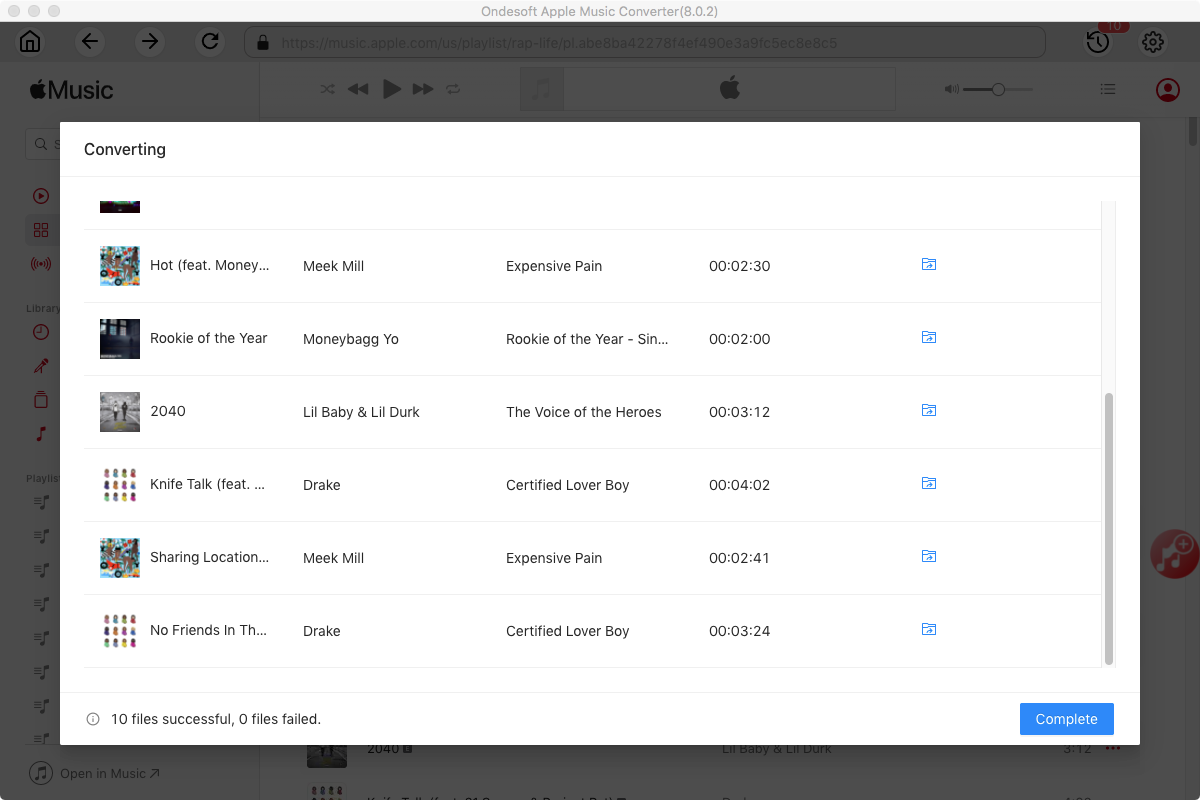
Dönüştürme işlemi tamamlandıktan sonra, indirilen şarkıları hızlıca bulmak için aşağıdaki klasör simgesine tıklayın.
Bölüm 2 Apple Music şarkılarını PS4 Media Player ile çalın
Apple Music'i onunla çalabilmeniz için önce Media Player'ı PlayStation™Store'dan indirmeniz gerekir. Seçme


Apple Music şarkıları bir USB cihazından PS4 Media Player ile nasıl çalınır?
1. Çıkan DRM'siz Apple Music şarkılarını USB aygıtının "MUSIC" adlı bir klasörüne aktarın.
2. USB cihazını bağlayın - Sistem açıkken cihazlar bağlanabilir.
3. Seçin
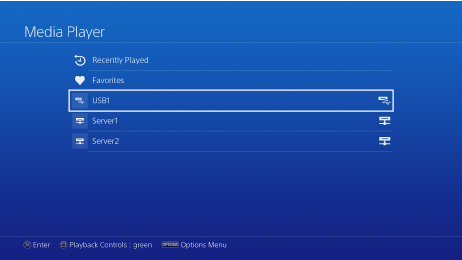
4. USB depolama aygıtını seçin.
5. Oynatmak istediğiniz içeriği seçin.
Ücretsiz deneme sürümü, her şarkıyı 3 dakika boyunca dönüştürmenize olanak tanır. Sınırlamayı kaldırmak için lütfen bir lisans satın alın.