

Apple Music artık aynı albümlerin farklı sürümlerini gruplandırıyor
Apple Music, aynı albümün farklı sürümlerini düzenleme şeklini güncelledi.
Artık Apple Music'te bir albüme dokunduğunuzda, albümün tüm farklı versiyonları parça listesinin altında “Diğer Sürümler” adlı bir bölümde görünecek.
Bu bölüm, aynı albümün yeniden düzenlemelerini, yeniden baskılarını, remikslerini, demolarını, deluxe sürümlerini ve açık/temiz sürümlerini toplar.
Böylece istediğiniz sürümü kolayca bulabilirsiniz.
Çevrimdışı çalmak için istediğiniz albümü aktarabilir veya indirebilirsiniz, ancak indirdiğiniz şarkılar DRM korumalı m4p formatındadır ve yalnızca yetkili cihazlarda iTunes veya Apple Music uygulamasıyla çalınabilir.
Burada size Apple Music albümlerini mp3'e indirmenin kolay bir yolunu göstereceğiz, böylece istediğiniz yerde şarkıların keyfini çıkarabilirsiniz.
Bilgisayarınıza indirdiğiniz Apple Music şarkıları, DRM korumalı oldukları için iTunes dışındaki diğer müzik çalarlarla çalınamaz. Ondesoft iTunes Converter, Apple Music DRM'yi kaldırmanıza ve Apple Music şarkılarını mp3 formatına indirmenize yardımcı olur, ardından DRM'siz şarkıları herhangi bir cihaza aktarabilir ve herhangi bir müzik çalar uygulamasıyla çalabilirsiniz.
Apple Music'i MP3'e indirme adımları
1. Apple Music Dönüştürücü İndir ve Çalıştır
Ondesoft Apple Music Converter'ı Mac veya Windows bilgisayarınıza indirin, kurun ve çalıştırın.


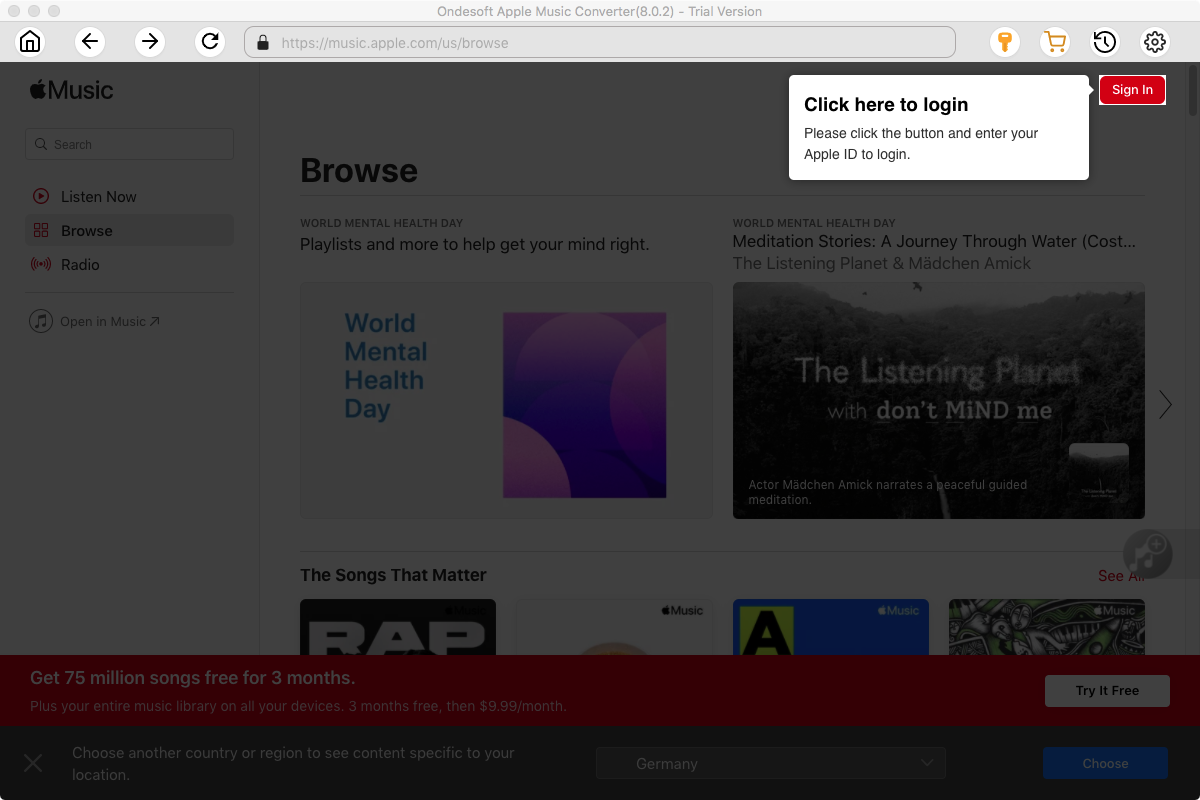
2. Apple Music hesabınıza giriş yapın
“Giriş” düğmesine tıklayın ve Apple Kimliğinizi girin.
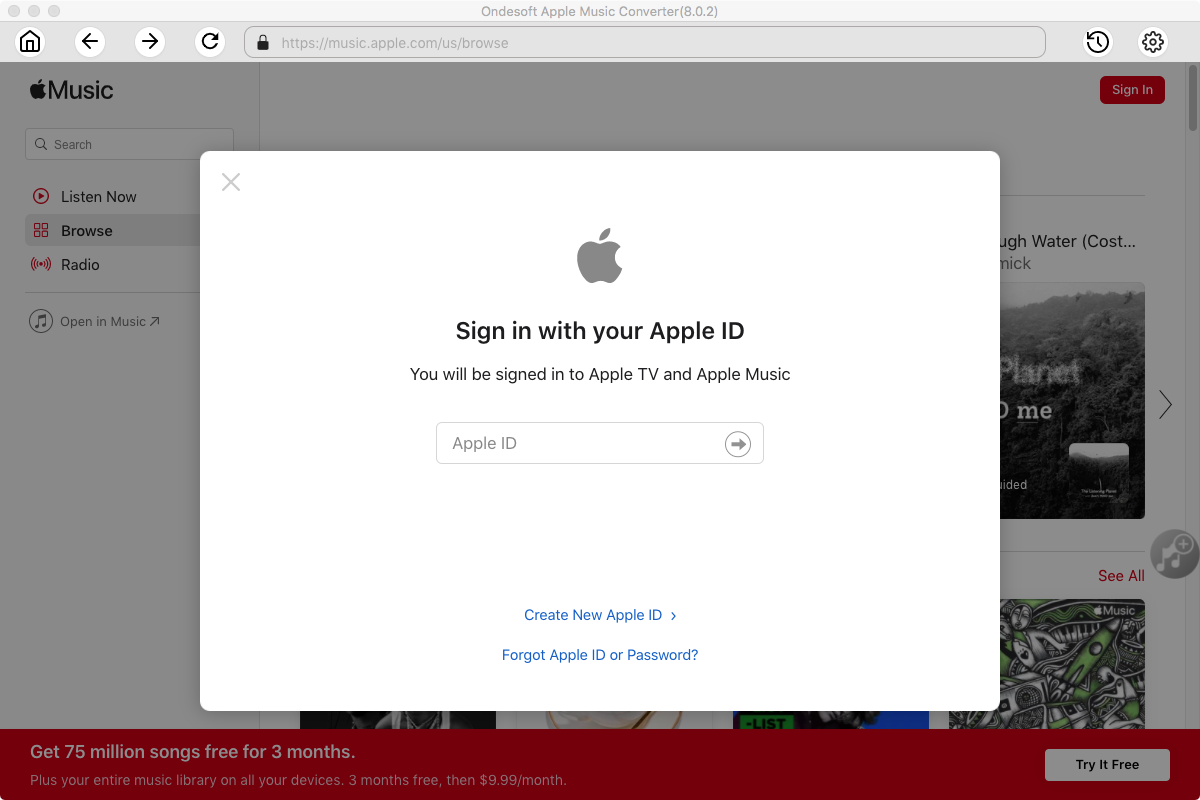
3. Çıktı biçimini değiştir (isteğe bağlı)
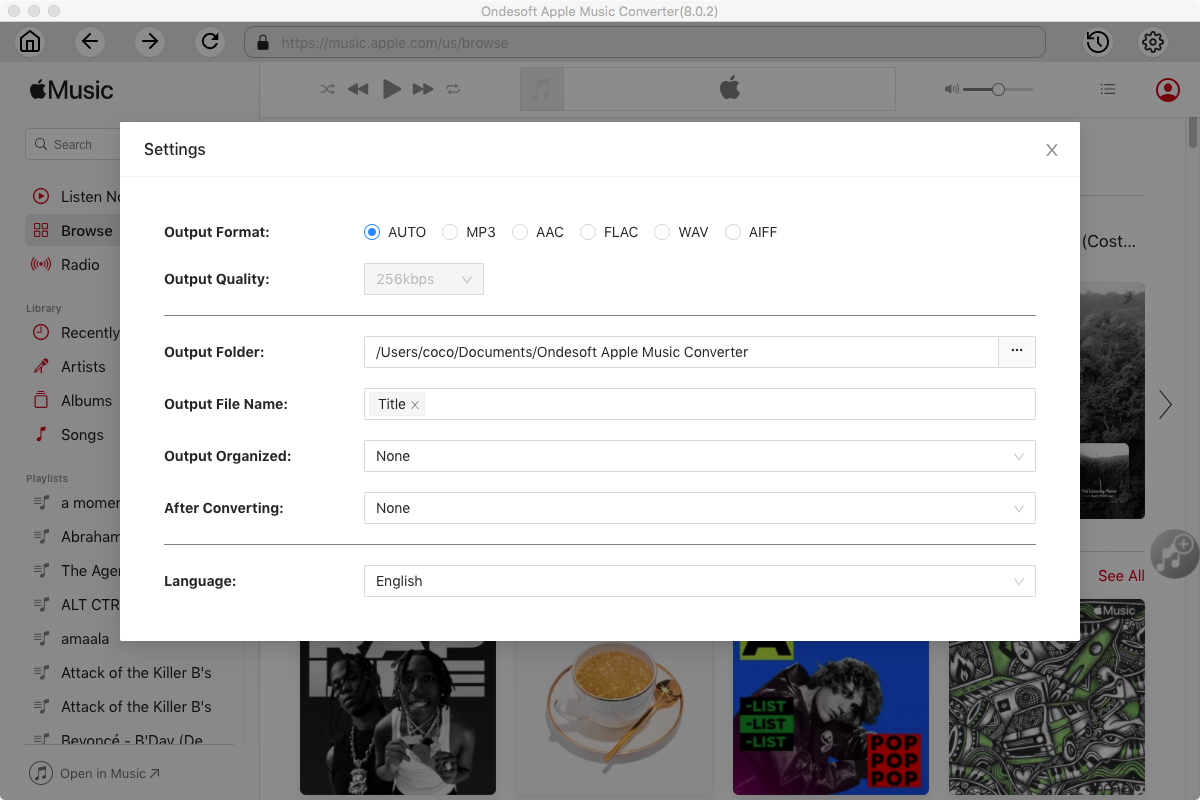
Varsayılan çıktı biçimi kayıpsız M4A'dır. Ondesoft Apple Music Converter, Apple Music'i MP3, AAC, FLAC, WAV ve AIFF formatlarına dönüştürmeyi de destekler. Ayrıca çıktı dosya adını başlık, sanatçı, albüm, çalma listesi numarası ve parça kimliğinin herhangi bir kombinasyonuyla özelleştirebilirsiniz.
4. Müzik seç
Dönüştürmek istediğiniz çalma listesini veya albümü seçmek için ekrandaki talimatları izleyin.
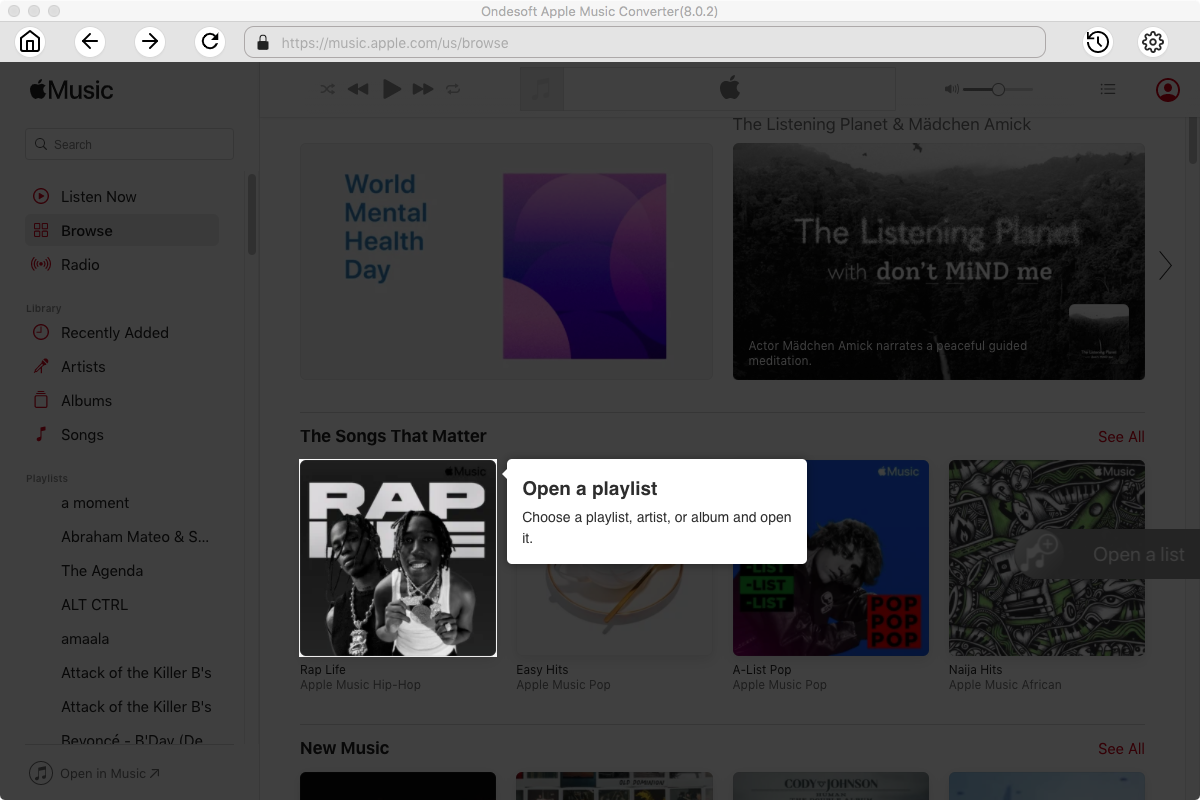
“Şarkı ekle” seçeneğine tıklayın.
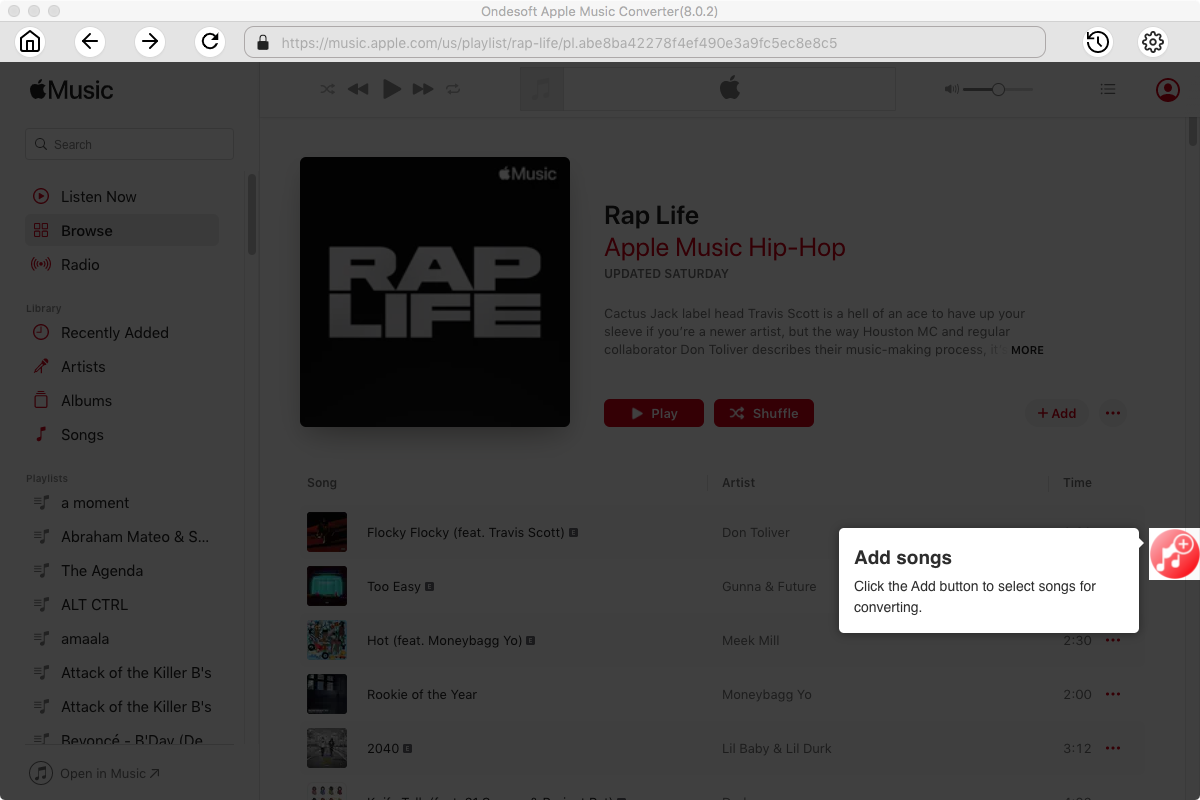
5. Dönüştürmeye Başla
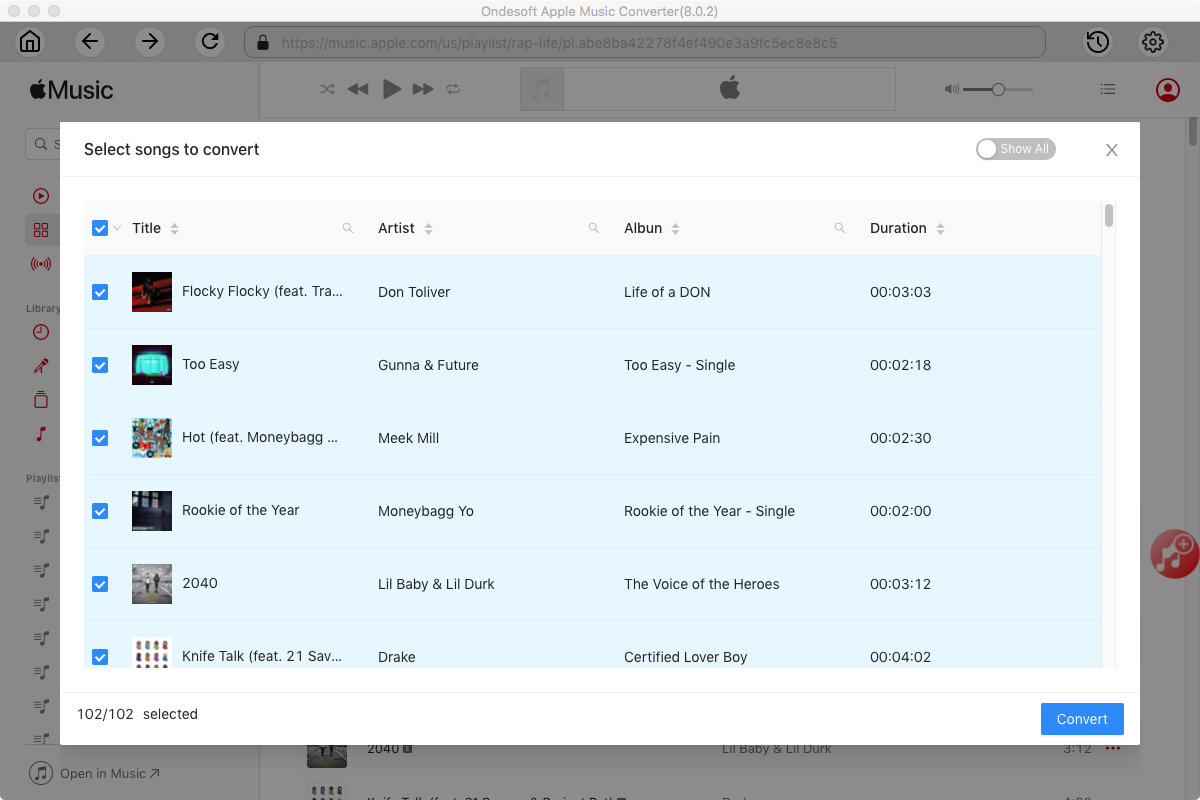
Varsayılan olarak, çalma listesi/albümdeki tüm şarkılar seçili durumdadır. Dönüştürmek istemediğiniz şarkılar varsa, lütfen ilgili kutucuğun işaretini kaldırın. Ardından, şarkıları seçtiğiniz biçime indirmeye başlamak için Dönüştür düğmesine tıklayın.
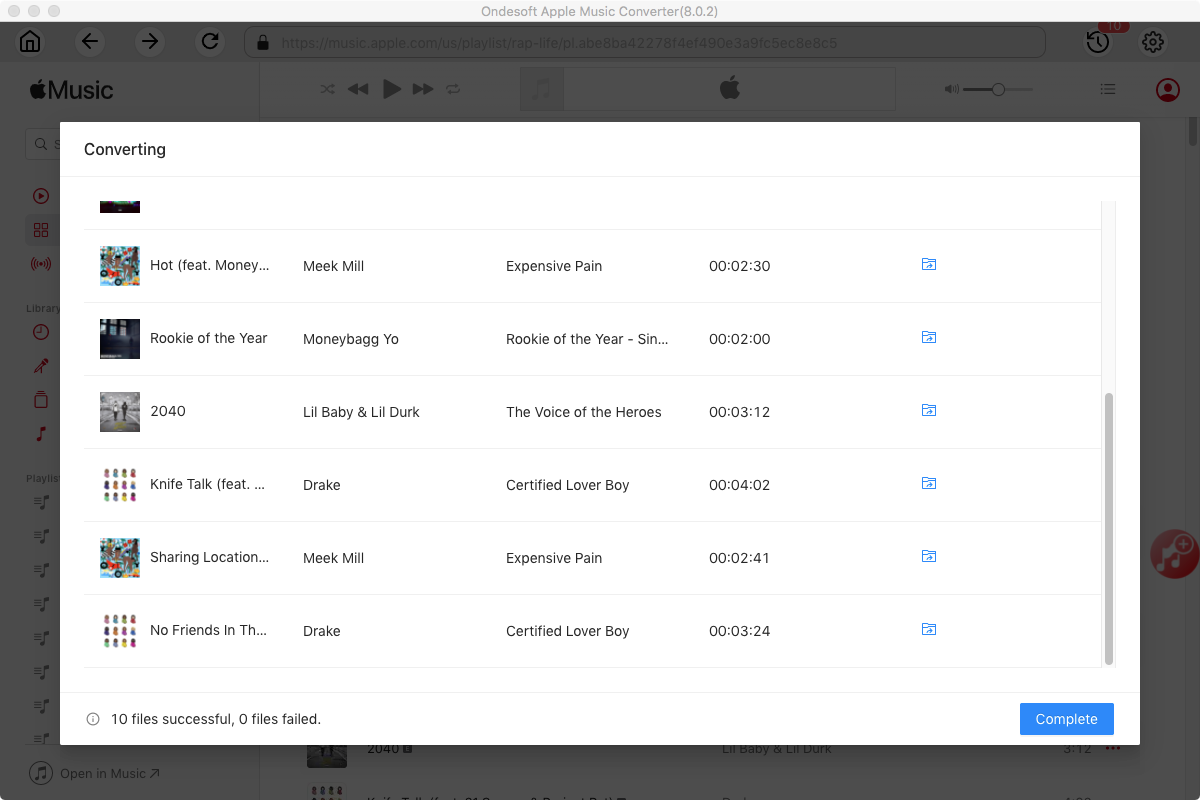
Dönüştürme işlemi tamamlandıktan sonra, indirilen şarkıları hızlıca bulmak için aşağıdaki klasör simgesine tıklayın.
Ondesoft Apple Music Converter'ın Özellikleri:
Yerleşik Apple Music web oynatıcısı
Ondesoft Apple Music Converter, yerleşik bir Apple Music web oynatıcısına sahiptir. Apple Music hesabınıza giriş yaptıktan sonra, indirmek istediğiniz şarkıları, albümleri ve çalma listelerini kolayca tarayabilir ve seçebilirsiniz.
Hızlı Dönüştürme Hızı
Dönüştürme hızı 16X kadar hızlı olabilir ve istediğiniz gibi ayarlamakta özgürsünüz.
Arama İşlevi
The powerful search function enables you to quickly find Apple Music tracks you need according to name, artist and album.
Customize file name format
Output file name can contain Title, Artist, Album, TrackID and DiskID and you are free to customize it as you like.
Save ID tags
ID tags such as song name, Artist name, Album, Album artist, Genre and Artwork will be saved to the output MP3 and M4A files.
Batch conversion
Batch conversion allows you to convert as many Apple Music tracks as you want at a time.