
Apple Müzik Şarkıları iPhone/Android cihazınızda alarm sesi olarak nasıl ayarlanır?
Akıllı telefon, iletişim ve eğlence işlevlerine ek olarak çalar saat rolünü de oynar. Birçok kişi telefonundaki saat işlevini çalar saat olarak kullanır. Çoğu akıllı telefon, programlanabilir alarmlar ve diğer özellikleri içeren bir saat uygulamasıyla gelir ve ayrıca indirilebilecek daha fazla alarm uygulaması vardır. iPhone/Android'inizdeki Çalar Saat, yalnızca varsayılan alarm sesleri sağlamakla kalmaz, aynı zamanda Telefonunuzun müzik kitaplığındaki herhangi bir şarkıyı sizi uykunuzdan uyandırmak için alarm olarak ayarlamanıza da olanak tanır.
Devamını Okuyun: Spotify, Windows'ta alarm sesi olarak nasıl ayarlanır?
Bölüm 1 Apple Music şarkısını iPhone'da alarm sesi olarak ayarlayın
Her alarm, alarm sesi değiştirilerek, alarm etiketlenerek ve haftanın belirli günlerinde tekrarlanacak şekilde ayarlanarak daha da özelleştirilebilir.
Apple Music'e abone olduysanız, 75 milyondan fazla güçlü müzik kataloğundan herhangi bir şarkıyı alarm sesi olarak seçebilirsiniz, tıpkı şarkıyı kitaplığınıza ekleyip indirdiğiniz gibi.
1. Apple Music'i açın, alarm sesi olarak ayarlamak istediğiniz şarkıyı bulun, kitaplığınıza ekleyin ve ardından indirin. Şarkı zaten kitaplığınızdaysa ve indirilmişse 2. adıma gidin.
2. iPhone cihazınızda yerel Saat uygulamasını başlatın ve ardından ekranın altındaki Alarm sekmesine dokunun . Mevcut alarmı düzenleyin veya yeni bir alarm ekleyin. Ses - Bir şarkı seçin, müzik kitaplığınıza indirdiğiniz şarkıyı arayın veya aşağıdaki listeden bulun.
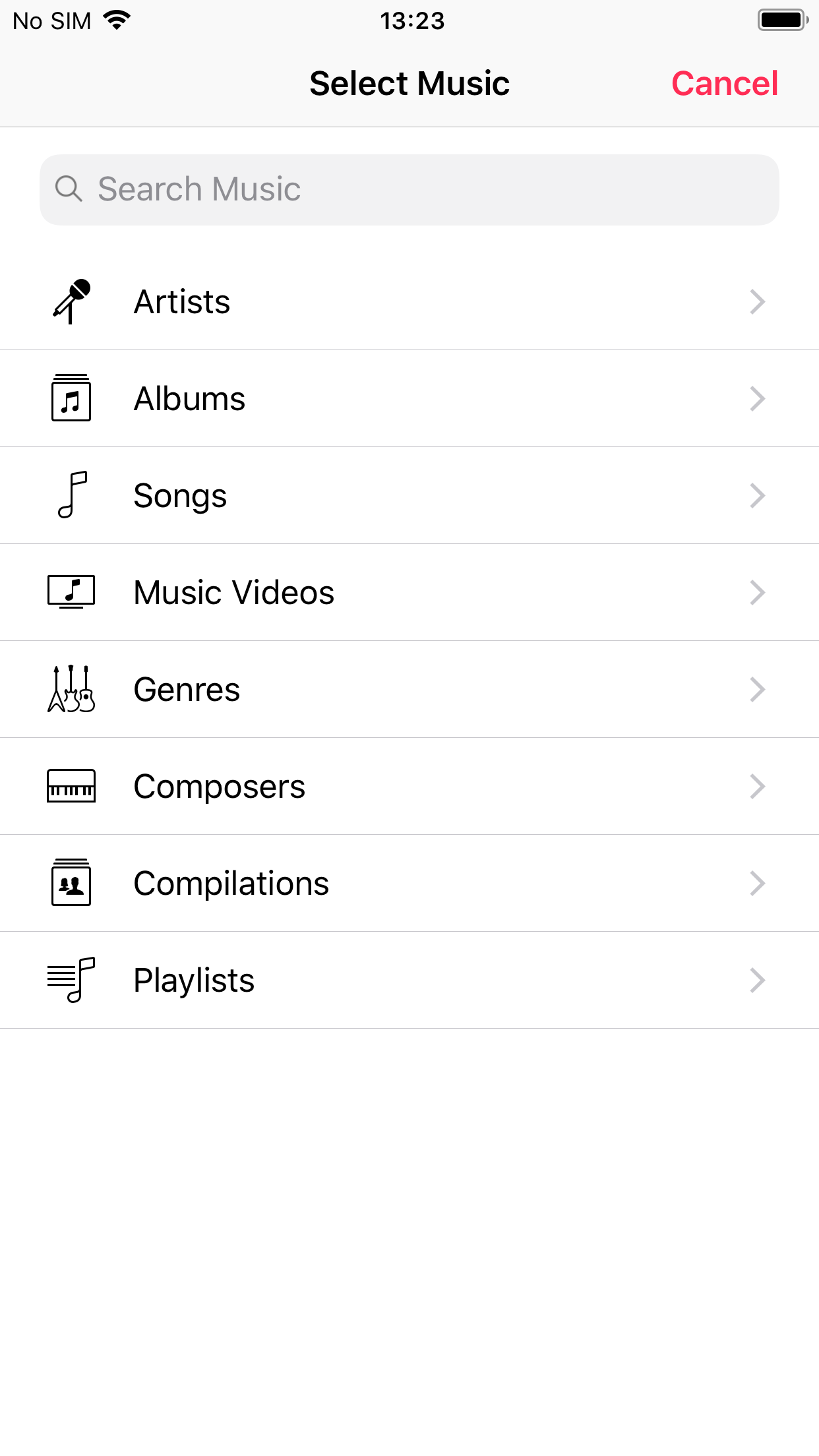
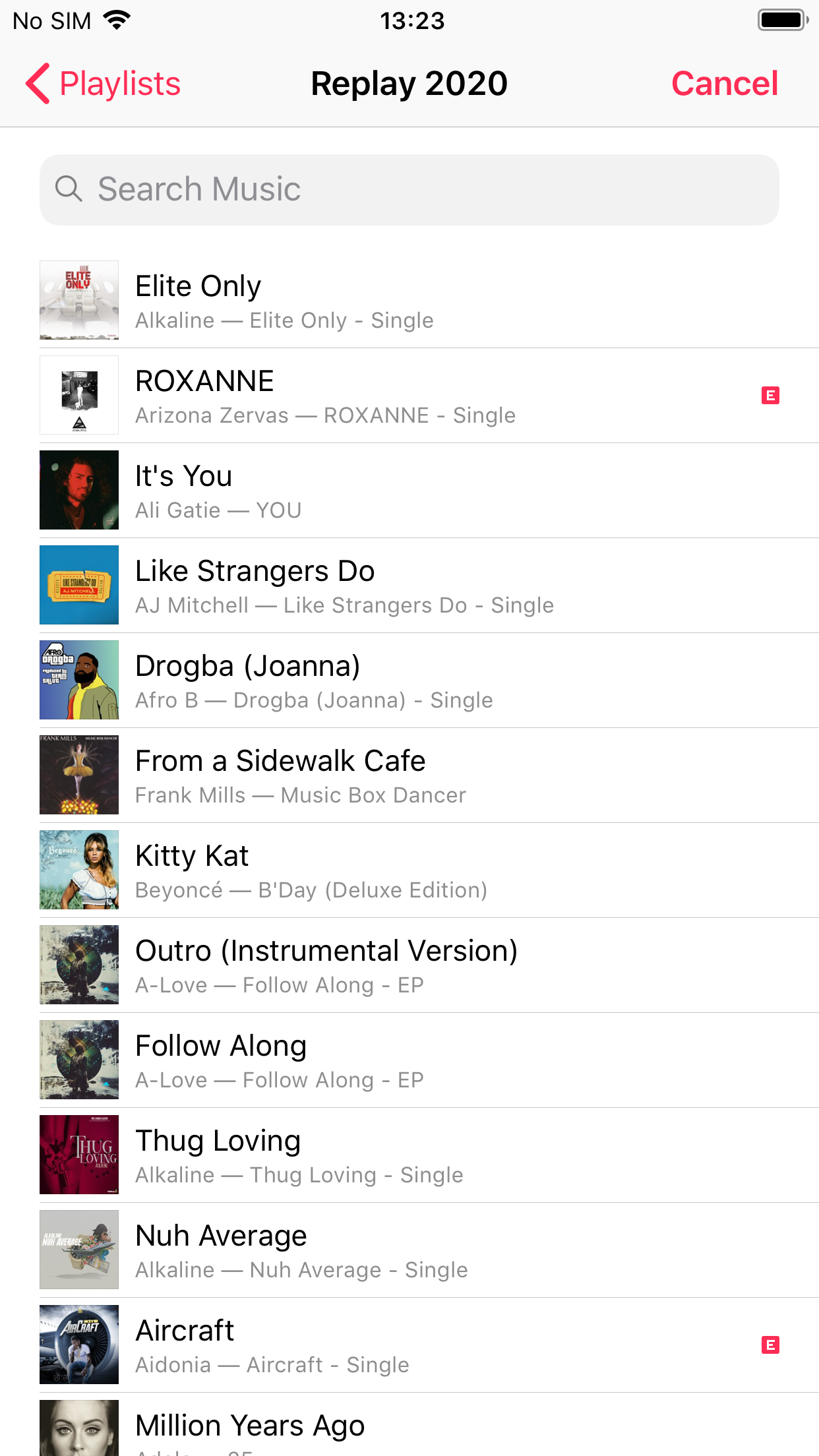
3. Geri - Kaydet'e dokunun. Bu kadar! Seçtiğiniz şarkı, alarm çalmaya ayarlandığında çalınacaktır.
Bölüm 2 Apple Music şarkısını Android'de alarm sesi olarak ayarlayın
iPhone'un aksine, Apple Music şarkısını doğrudan Android'de alarm sesi olarak ayarlayamazsınız. Ancak Apple Music şarkılarını mp3 olarak indirebilir ve Android ile senkronize edebilir, ardından şarkıyı alarm sesi olarak ayarlayabilirsiniz.
DRM korumalı Apple Music şarkılarını mp3'e dönüştürmek için tek ihtiyacınız olan Ondesoft iTunes Converter . Mac ve Windows'ta mevcut olup, herhangi bir Apple Music şarkısını %100 orijinal kalitede ve tüm ID3 etiketleriyle DRM'siz mp3, m4a vb.'ye hızlı bir şekilde indirmenize olanak tanır.
1. Apple Music Dönüştürücü İndir ve Çalıştır
Ondesoft Apple Music Converter'ı Mac veya Windows bilgisayarınıza indirin, kurun ve çalıştırın.


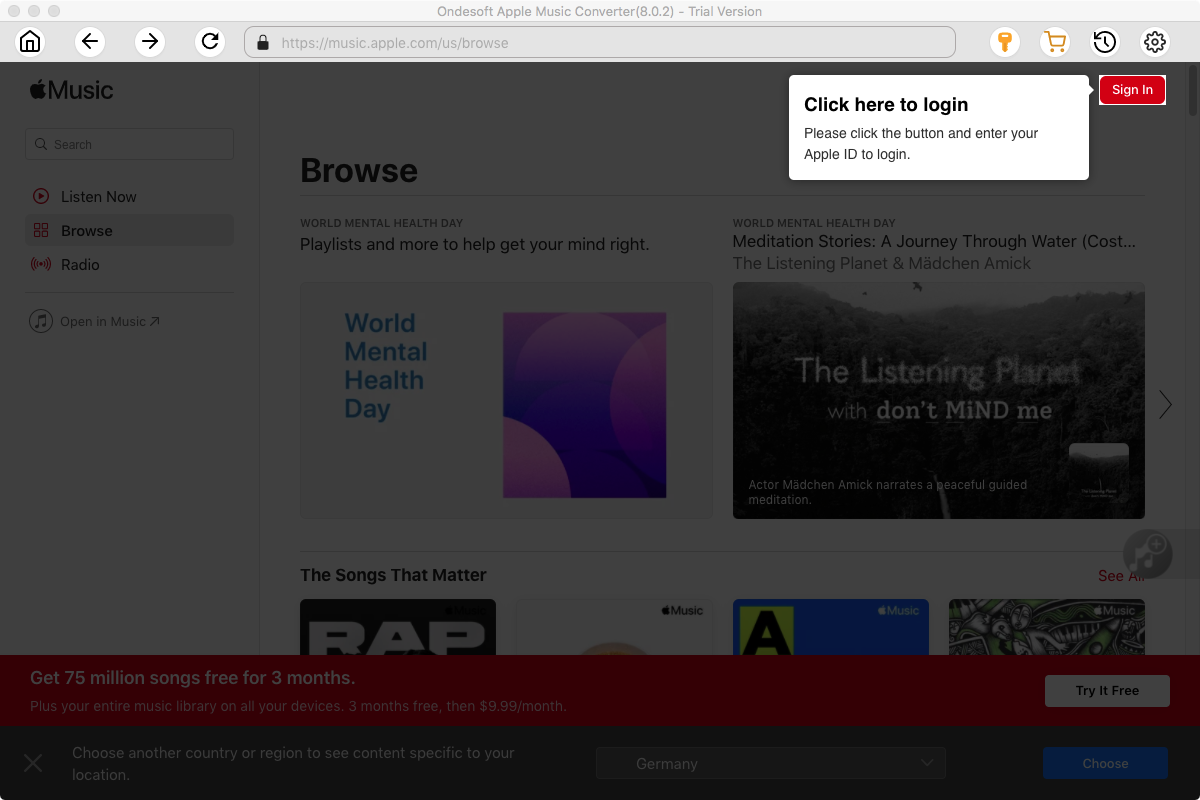
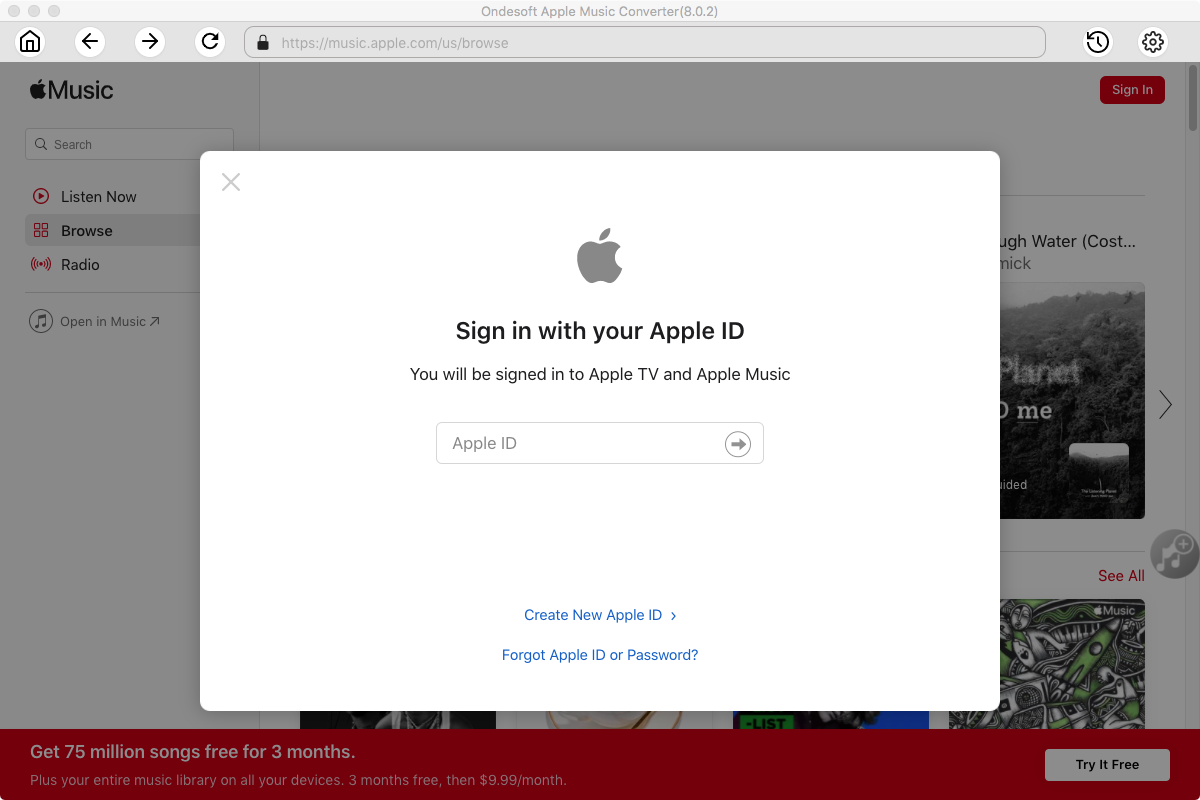
2. Apple Music hesabınıza giriş yapın
“Giriş” düğmesine tıklayın ve Apple Kimliğinizi girin.
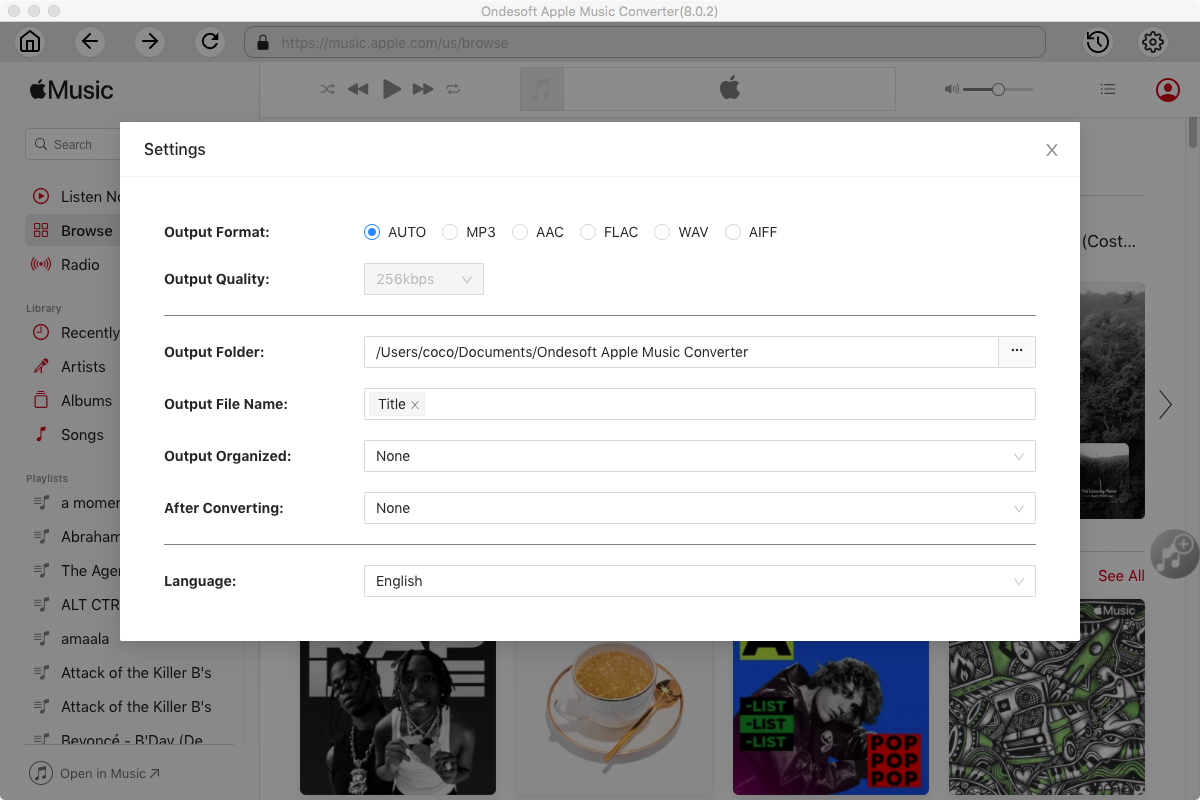
3. Çıktı biçimini değiştir (isteğe bağlı)
Varsayılan çıktı biçimi kayıpsız M4A'dır. Ondesoft Apple Music Converter, Apple Music'i MP3, AAC, FLAC, WAV ve AIFF formatlarına dönüştürmeyi de destekler. Ayrıca çıktı dosya adını başlık, sanatçı, albüm, çalma listesi numarası ve parça kimliğinin herhangi bir kombinasyonuyla özelleştirebilirsiniz.
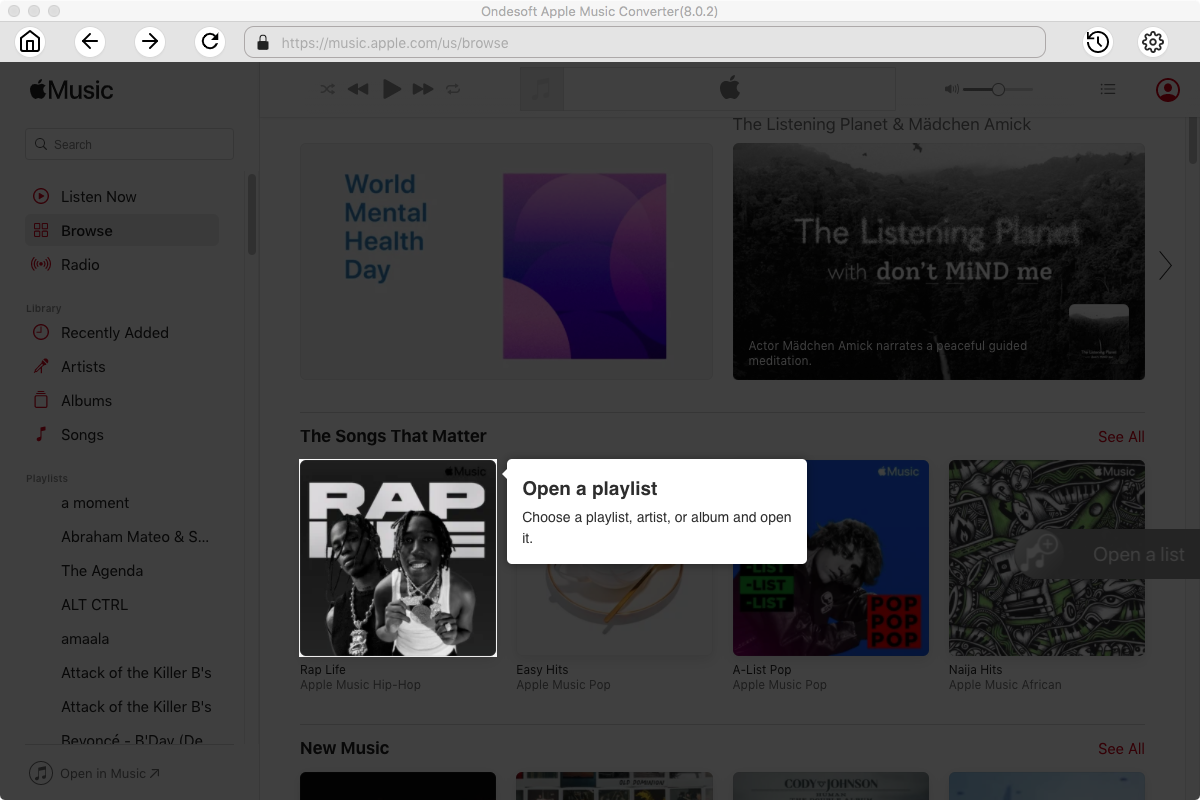
4. Müzik seç
Dönüştürmek istediğiniz çalma listesini veya albümü seçmek için ekrandaki talimatları izleyin.
“Şarkı ekle” seçeneğine tıklayın.
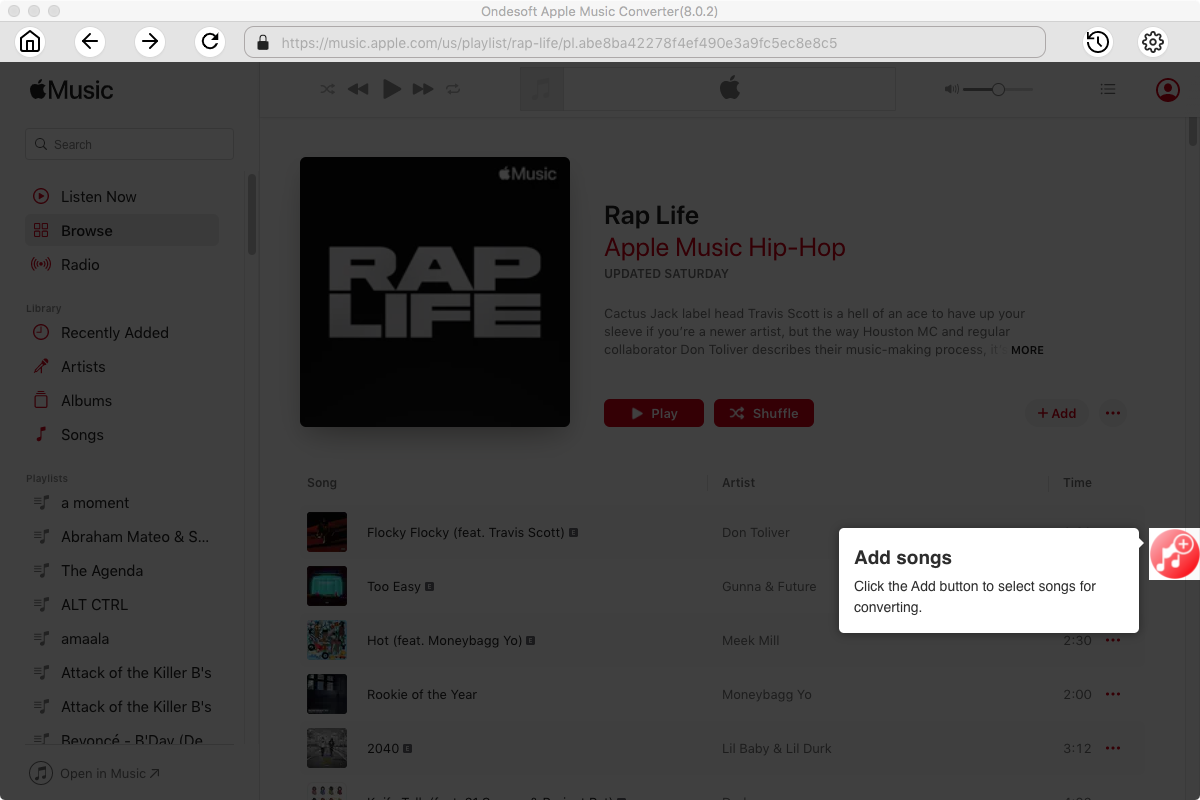
5. Dönüştürmeye Başla
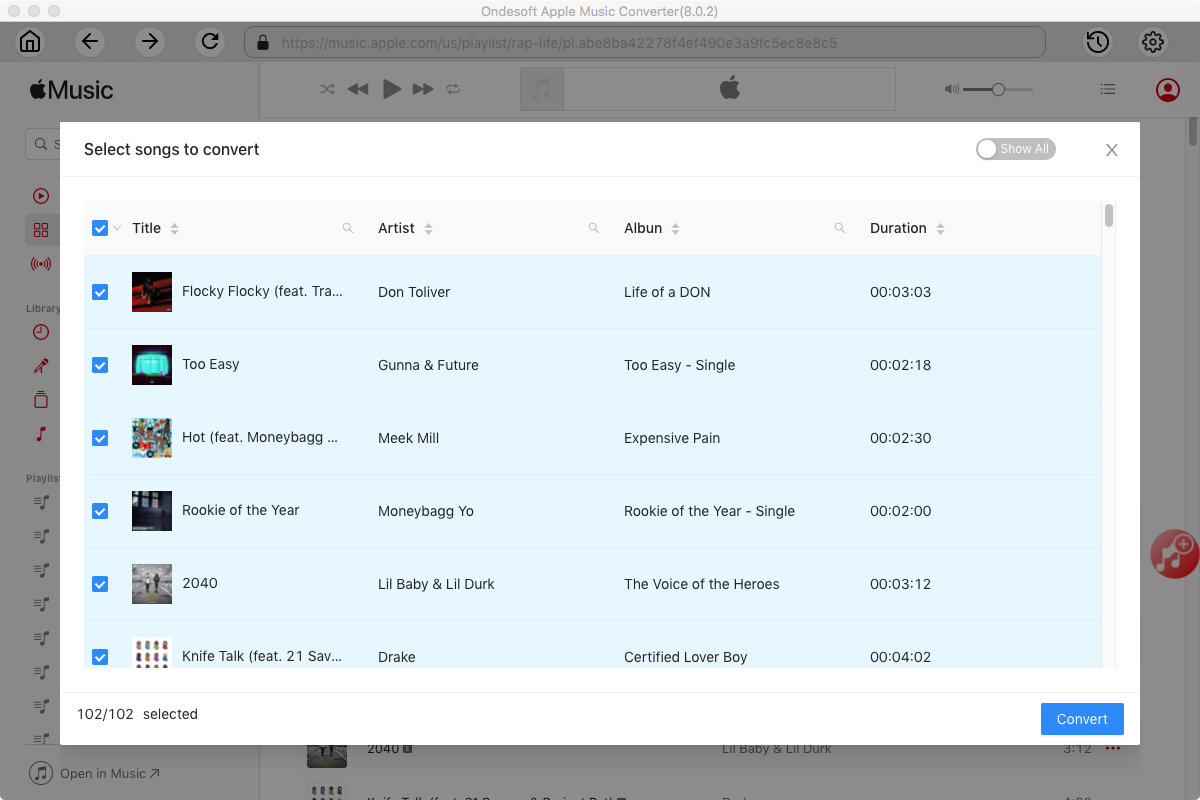
Varsayılan olarak, çalma listesi/albümdeki tüm şarkılar seçili durumdadır. Dönüştürmek istemediğiniz şarkılar varsa, lütfen ilgili kutucuğun işaretini kaldırın. Ardından, şarkıları seçtiğiniz biçime indirmeye başlamak için Dönüştür düğmesine tıklayın.
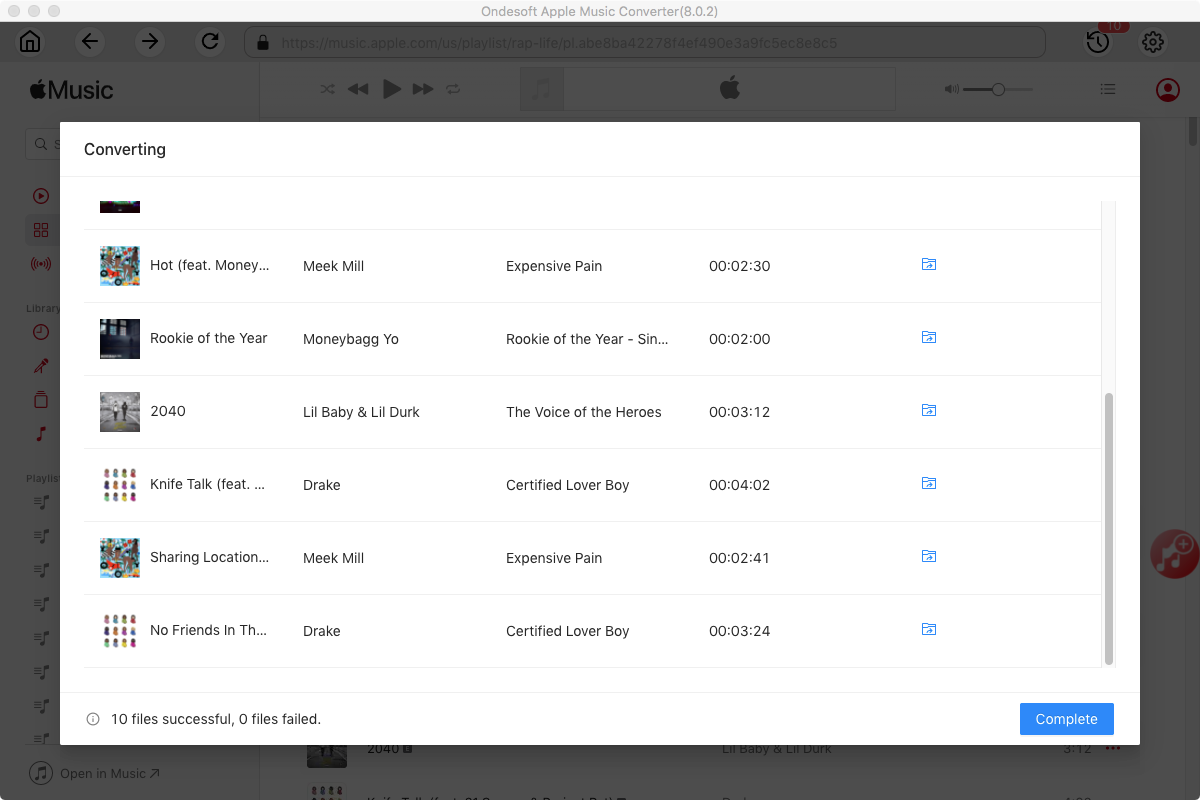
Dönüştürme işlemi tamamlandıktan sonra, indirilen şarkıları hızlıca bulmak için aşağıdaki klasör simgesine tıklayın.
6. Bir alarm kurun
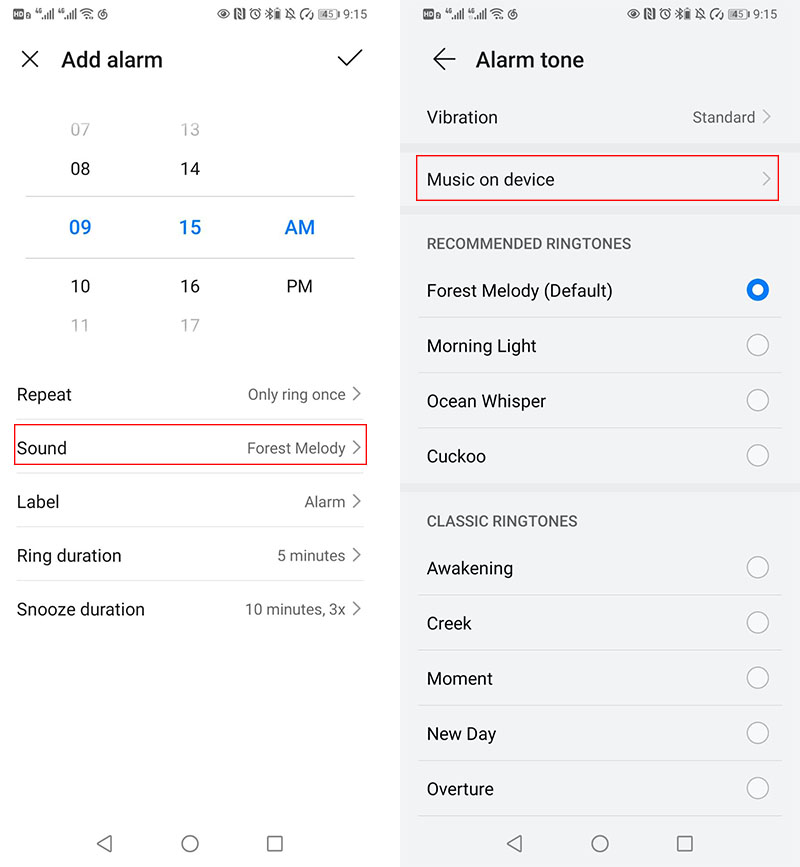
Saat - Alarm'a dokunun. Mevcut bir alarmı düzenleyin veya yeni bir alarm ekleyin. Apple Music şarkısını seçmek ve alarm sesi olarak ayarlamak için Cihazda Ses - Müzik'e dokunun.
İşlem, farklı Android telefonlarda değişiklik gösterir.