

如何在 PS4 上播放 Apple Music?
与 Spotify 不同, 没有适用 于 PS3/PS4 的 Apple Music 应用程序 。 但好消息是,您可以将 Apple Music 下载到 MP3,然后使用 PS4 媒体播放器播放。 PS4 允许您使用 媒体播放器 播放保存在 U 盘或家庭服务器上的 FLAC/MP3/AAC(M4A) 格式的音乐文件。 您可以在不中断游戏的情况下在后台听音乐。 但是,您下载的 Apple Music 歌曲是 受 DRM 保护的 M4P 格式,PS4 媒体播放器不支持这种格式。 要使用媒体播放器在 PS3/PS4 上播放 Apple Music,您需要先移除 DRM 保护 并将 Apple Music M4P 歌曲转换为 MP3 。 在这里我们将推荐 Ondesoft iTunes Converter ,一款功能强大的 Apple Music 转换器 让您无需下载即可从 Apple Music 歌曲中删除 DRM,并以 100% 原始质量输出 MP3、M4A 等。
本文将向您展示如何将 Apple Music 歌曲下载到 MP3 并使用媒体播放器在 PS3/PS4 上播放。
第 1 部分将 Apple Music 歌曲下载到 MP3
1. 运行 Apple Music Converter
下载、安装和运行 Apple Music Converter for Mac 或 Apple Music Converter for Windows 。


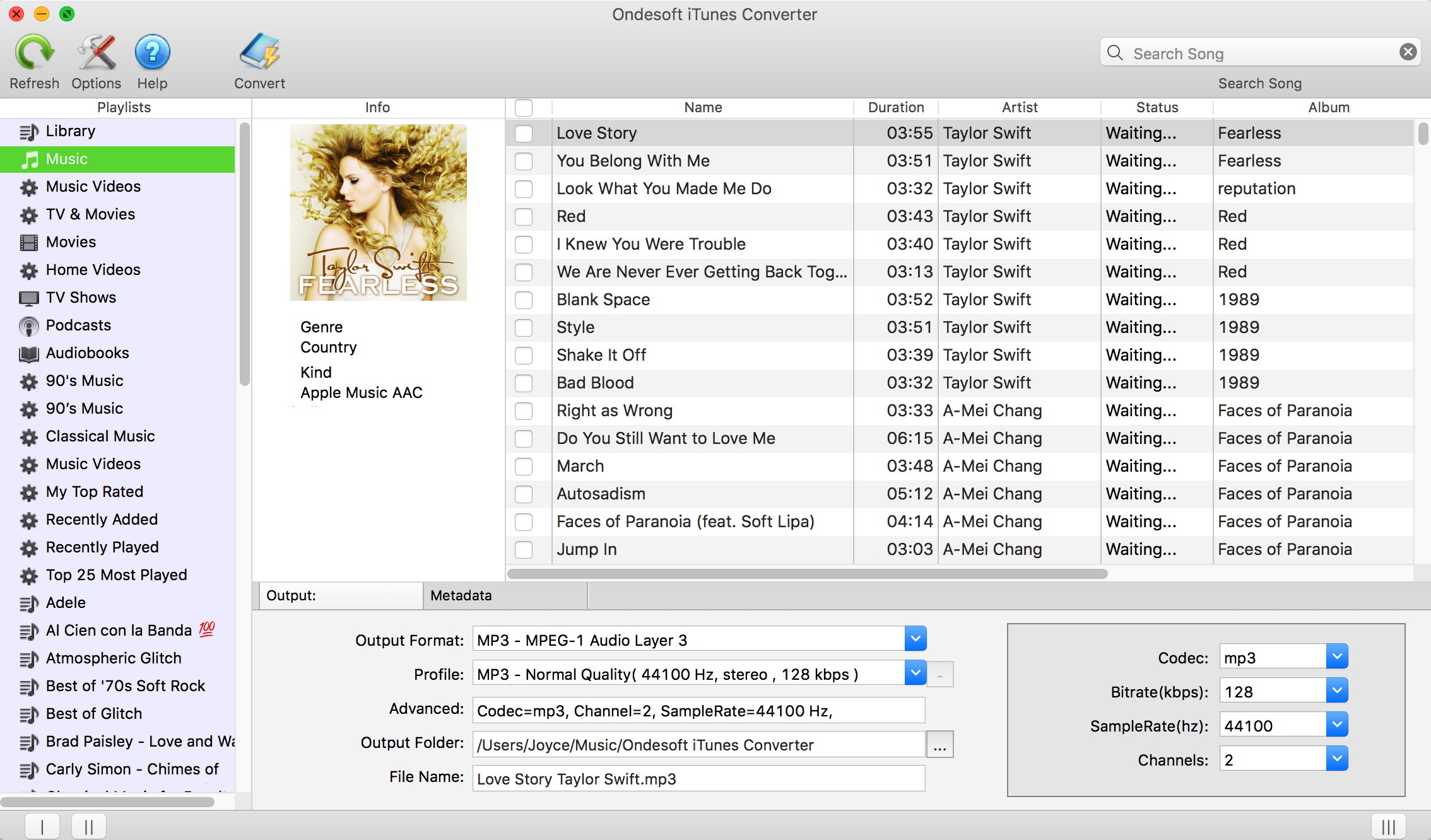
2.检查Apple Music歌曲
在界面上,您将看到整个 iTunes 资料库已自动加载。 Apple Music 转换器不仅可以去除 Apple Music 歌曲中的 DRM,还可以去除 2009 年 4 月之前从 iTunes Store 购买的受 DRM 保护的歌曲以及来自 iTunes Store 或 Audible 的有声读物。 勾选要从中删除 DRM 的 Apple Music 歌曲。
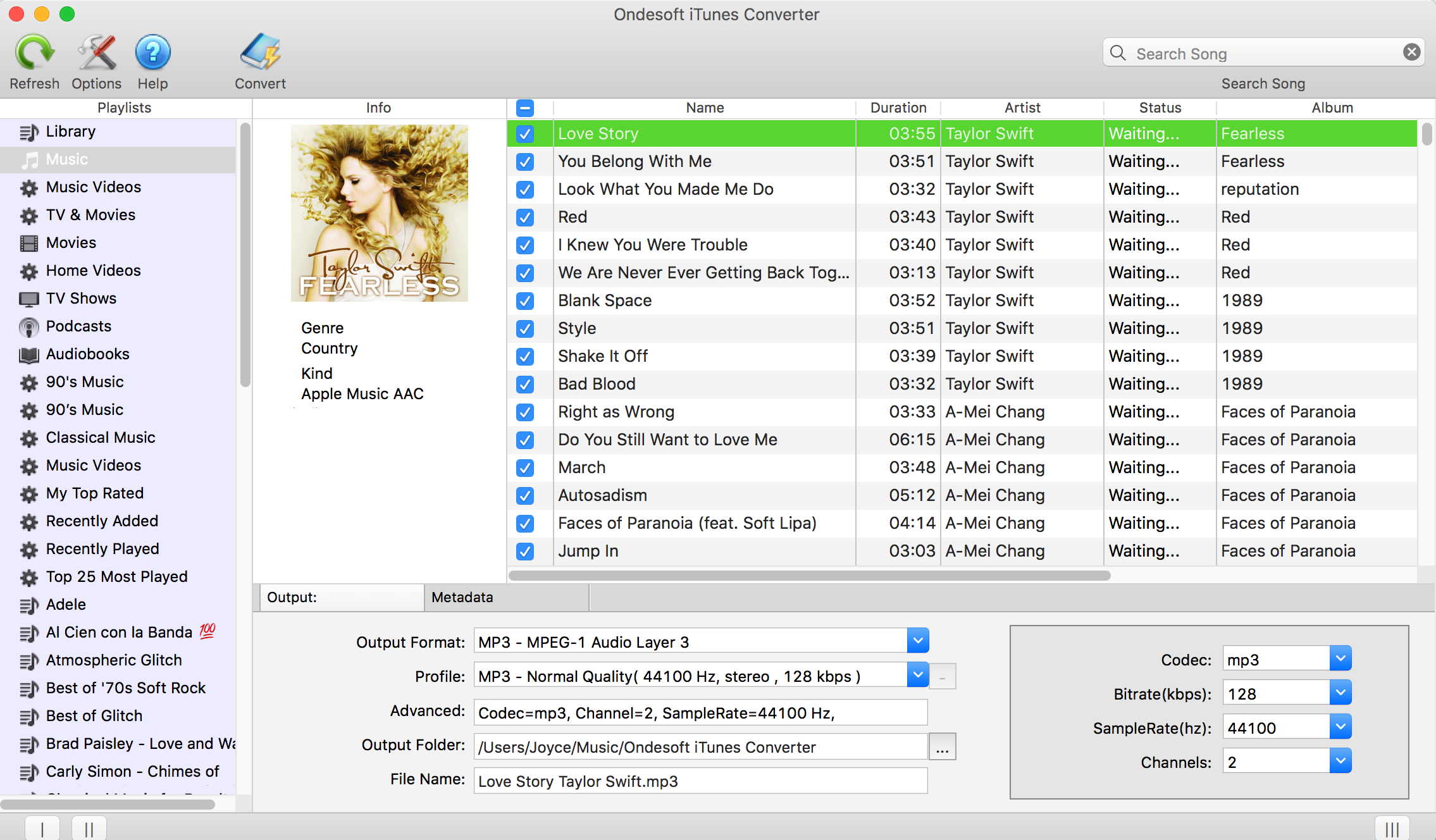
确保您要从中删除 DRM 的 Apple Music 曲目、专辑和播放列表已添加到 iTunes 资料库。 您不需要下载它们。
3. 点击转换按钮
单击转换按钮开始 DRM 删除。 在此之前,您可以自定义输出格式、比特率、采样率、输出文件夹和名称格式。 包括标题、艺术家、专辑、流派和艺术品在内的元数据将被保留以输出 MP3/M4A 歌曲。 Apple Music Converter 以 16 倍的速度移除 Apple Music DRM,因此您很快就会获得无 DRM 的 Apple Music 歌曲。
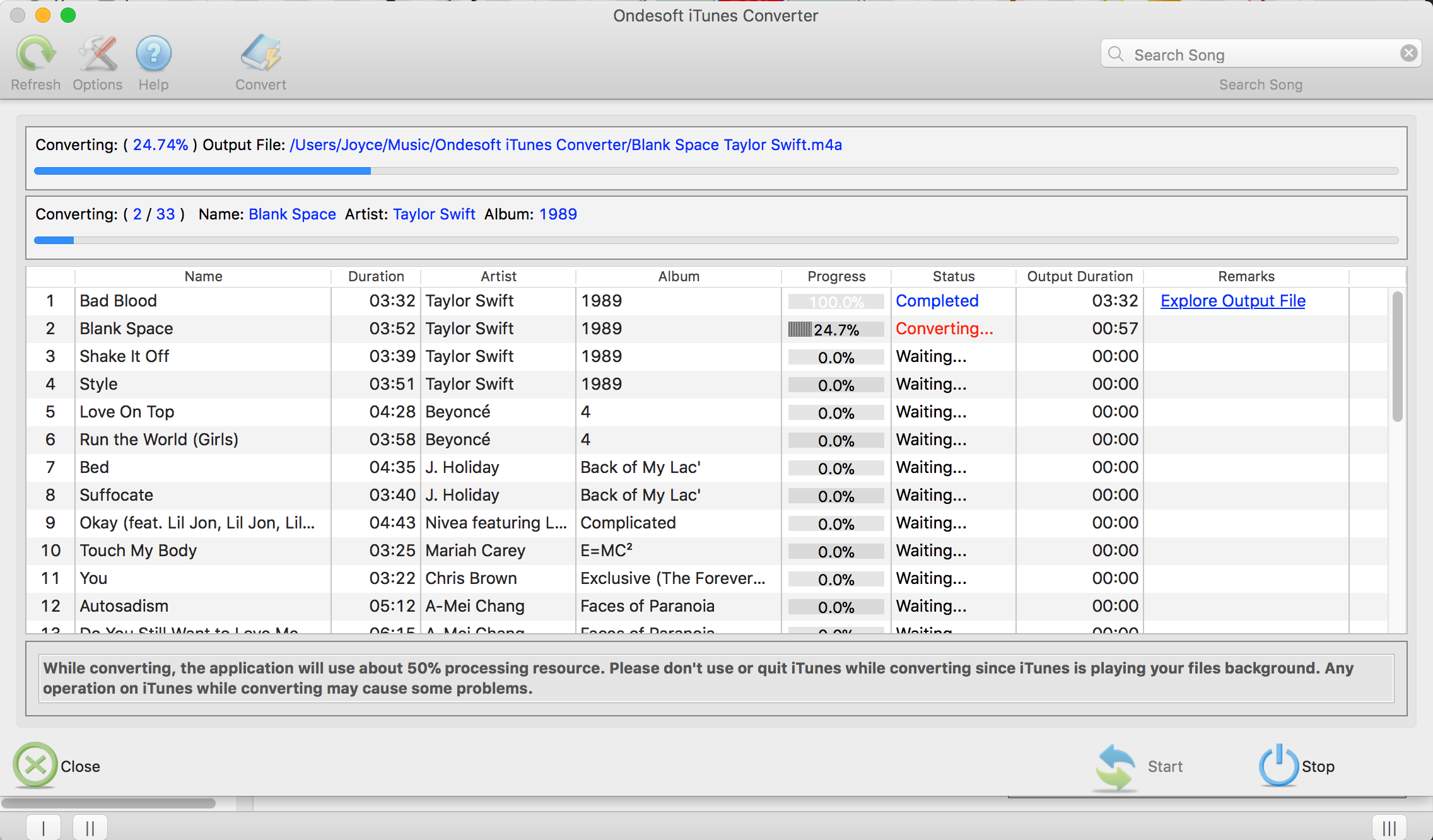
对于每种输出格式,Apple Music 转换器提供 3 种配置文件设置:高、正常和低,具有不同的比特率、采样率和通道。 您还可以根据需要自定义该值。
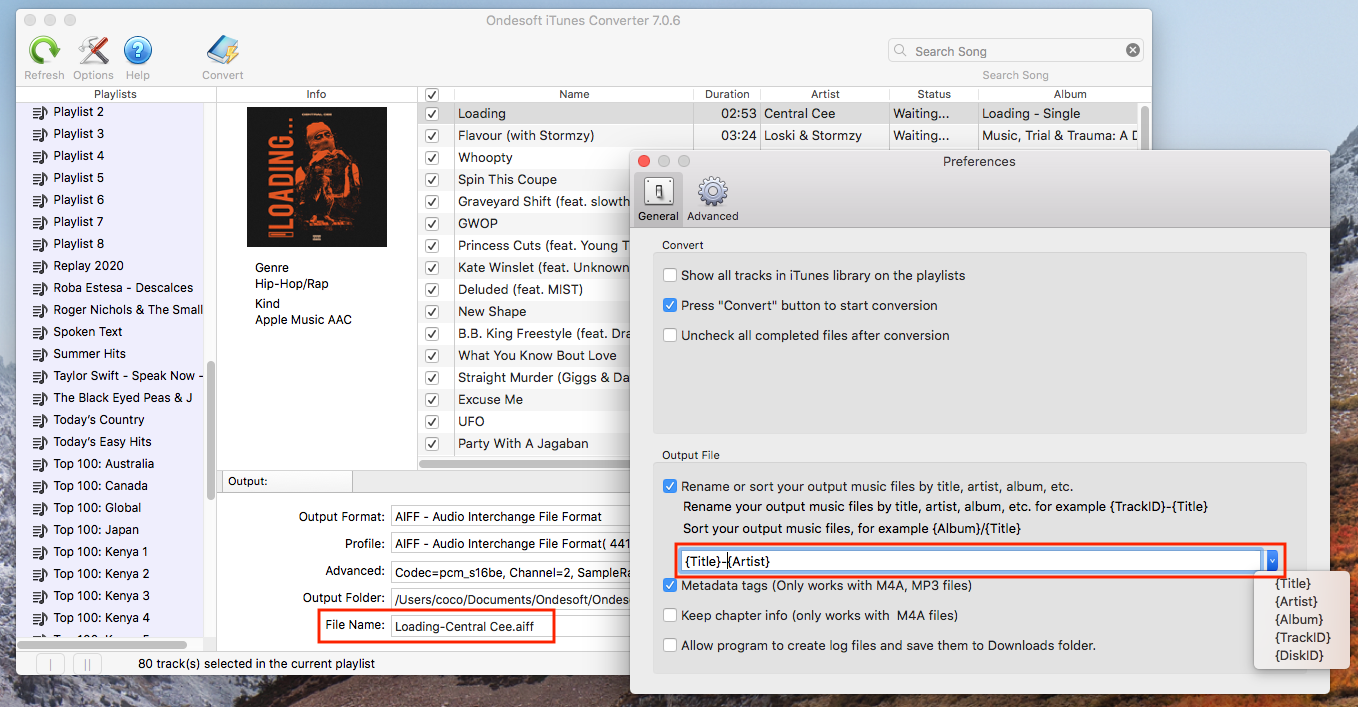
输出文件名可以包含 Title、Artist、Album、TrackID 和 DiskID。 单击菜单栏上的选项以打开首选项并根据需要自定义输出文件名格式。
第 2 部分使用 PS4 媒体播放器播放 Apple Music 歌曲
您需要先从 PlayStation™Store 下载媒体播放器,然后才能使用它播放 Apple Music。 选择


如何使用 PS4 媒体播放器从 USB 设备播放 Apple Music 歌曲?
1. 将输出的无 DRM 的 Apple Music 歌曲传输到 USB 设备名为“MUSIC”的文件夹中。
2. 连接 USB 设备 - 系统开启时可以连接设备。
3. 选择
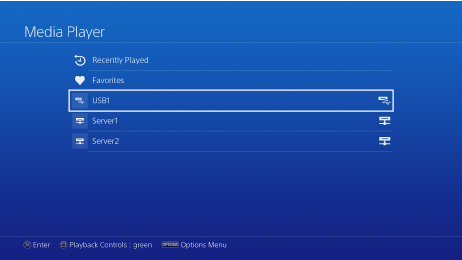
4. 选择 USB 存储设备。
5. 选择您要播放的内容。
免费试用版允许您转换每首歌曲 3 分钟。 要取消限制,请购买许可证。