

如何查看从 iTunes Store 购买的所有内容?
我从 iTunes Store 购买了很多电影,但是当我在 iTunes 中访问购买的链接时,它只显示了一些,为什么? 如何查找我购买的所有电影?
iTunes购买链接下找不到所有购买内容的原因是部分内容被隐藏了。 您需要取消隐藏它们。
运行您的 iTunes 并单击帐户 - 查看我的帐户。 输入您的 Apple ID 和密码并登录。
现在您位于“帐户信息”页面。 滚动到“云”部分中的 iTunes。 在隐藏购买的右侧,单击管理。
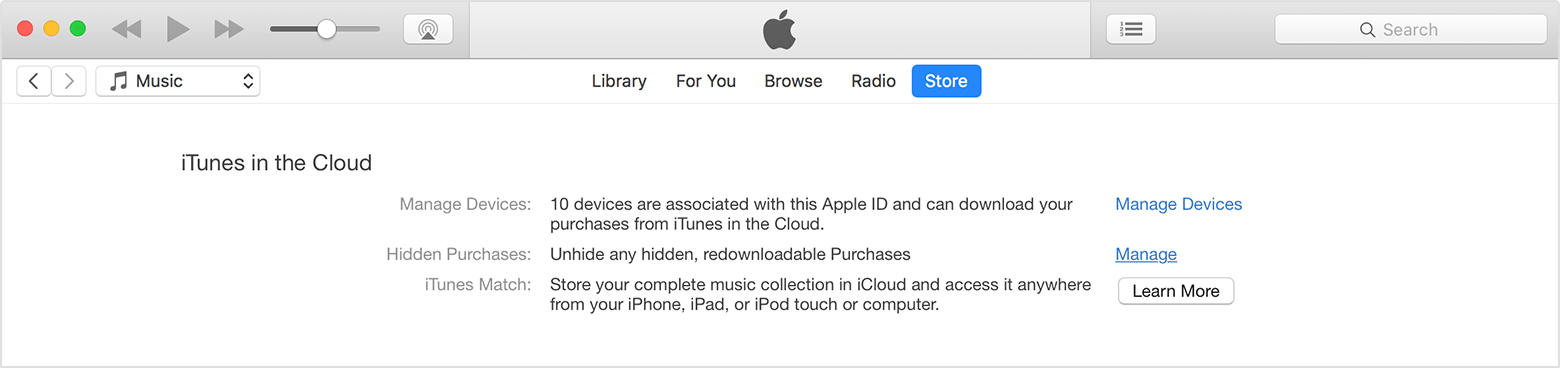
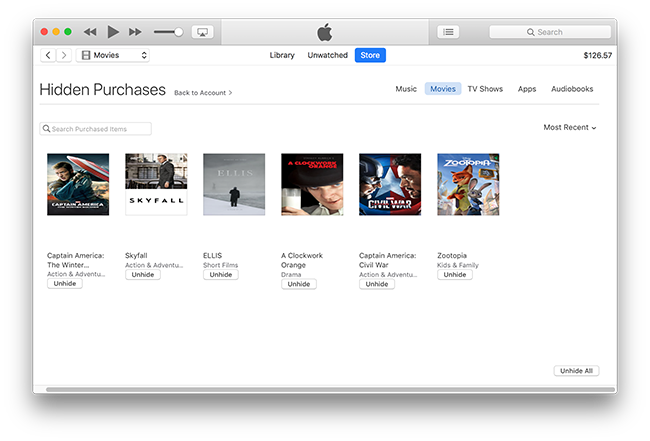
现在显示隐藏购买页面。 根据您要取消隐藏的内容,单击窗口顶部的音乐、电影、电视节目、应用程序或有声读物。 找到要取消隐藏的项目,然后单击其下方的取消隐藏。
您可以在 使用用于购买电影 的 Apple ID 授权的 任何计算机、iPhone、iPad 上播放 iTunes 电影。 每个 Apple ID 最多可以授权 5 台电脑。 由于 DRM 保护,iTunes 电影无法使用非 Apple 视频播放器或设备打开。 如果您想在 Android 手机/平板电脑 、 Windows 手机/平板电脑 、 PS4 、 Xbox 360、Xbox One 、 Chromecast 、 Roku 等设备 上播放购买或租借的 iTunes 电影 ,您需要从 iTunes 视频中删除 DRM 并将 M4V 视频转换为不受保护的格式,例如 MP4。
Ondesoft iTunes DRM 媒体转换器是专业的 iTunes DRM 删除工具,可让您从 iTunes 视频文件(如电影、电视节目和音乐视频)中删除 Apple DRM。 在这里,我们将向您展示如何使用它们。
如何从 iTunes 电影租赁和购买、电视节目和音乐视频中删除 DRM:
步骤 1 在 Mac 或 Windows 上 下载并安装 Ondesoft iTunes DRM Media Converter 。 然后启动它。


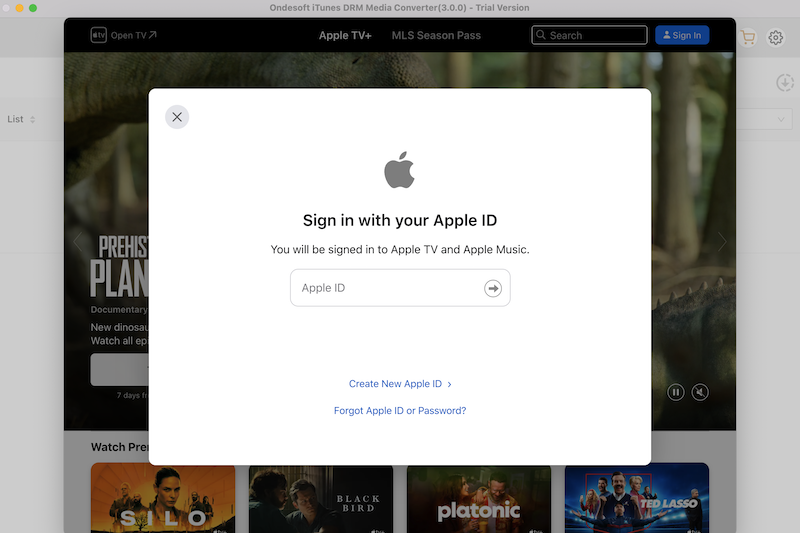
第 2 步添加 iTunes 视频。
单击左上角的“添加文件”按钮,然后您会从 iTunes 库中找到 iTunes 视频。

单击要从中删除 DRM 的 iTunes 视频的名称,然后单击添加按钮。 您将在转换列表中看到 iTunes 视频。
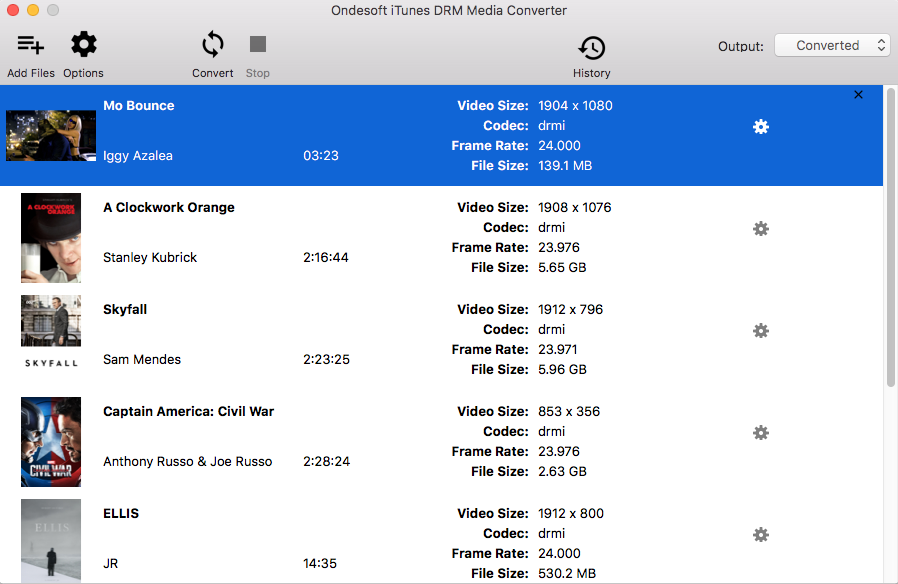
第 3 步单击“转换”按钮开始从 iTunes 视频中删除 DRM。
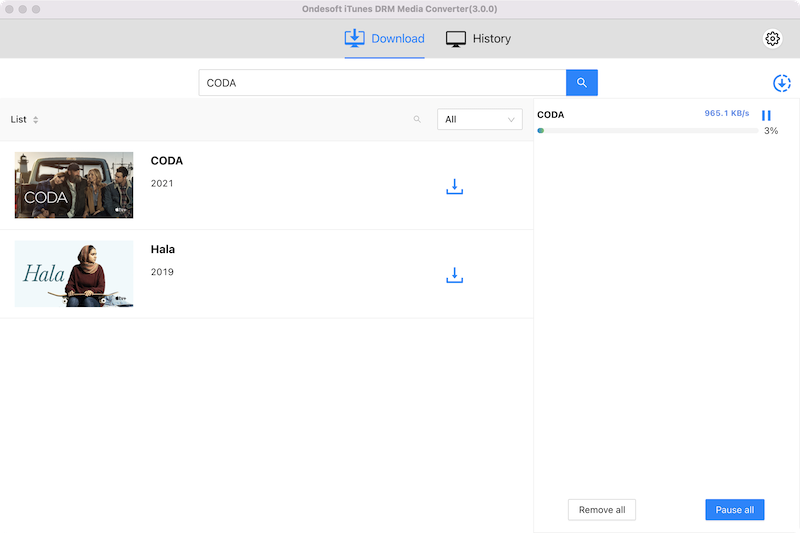
转换后,单击“历史记录”,您将找到无 DRM 的 MP4 视频。 现在您无需iTunes授权即可在任何计算机、Android手机/平板电脑、Windows手机/平板电脑、PS4、Xbox、MP4播放器等设备上传输和播放它们。
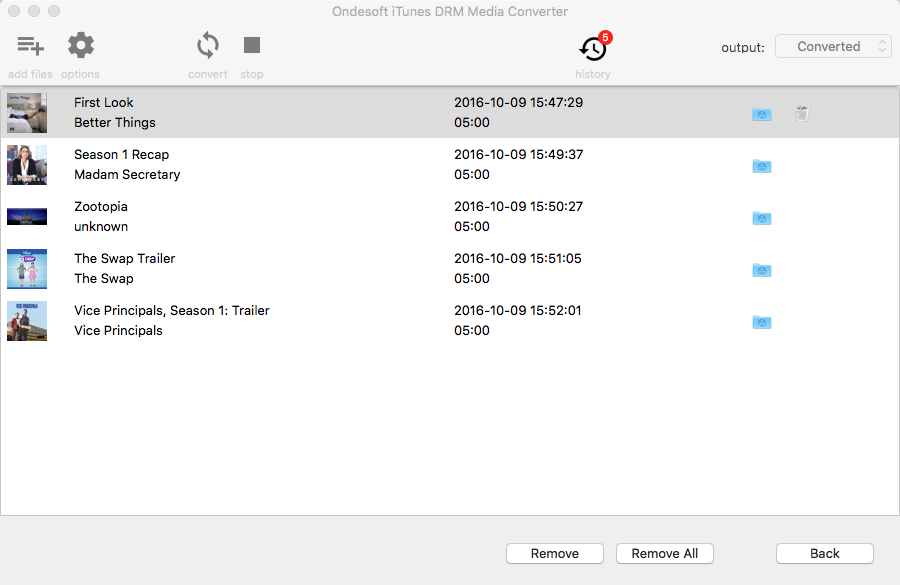
提示:所有原始字幕和音轨将默认保留。 您可以单击齿轮图标并取消选中不需要的图标。
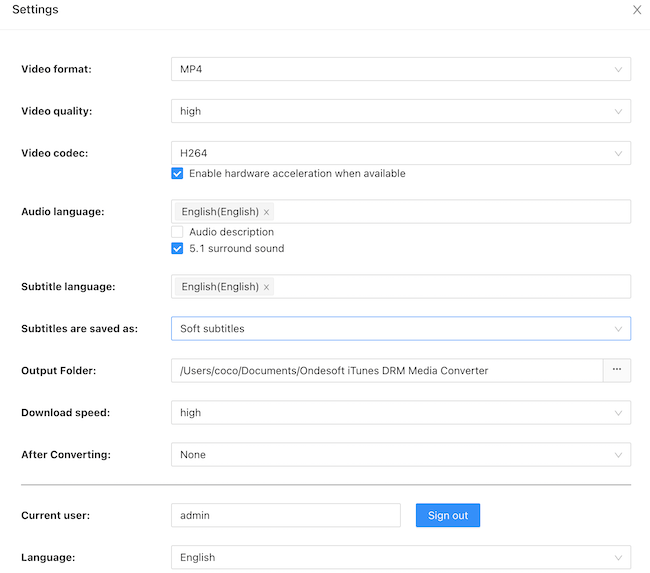
输出 MP4 文件将保存到文档 - Ondesoft iTunes DRM 媒体转换器 - 默认情况下已转换。 您也可以单击箭头图标
iTunes 视频 DRM 移除 免费试用版允许您转换每部电影/电视节目/音乐视频 5 分钟。 要取消此限制,请单击下面的“立即购买”按钮购买许可证代码。


视频指南:使用 Ondesoft iTunes DRM Media Converter 从 iTunes 电影租赁中删除 DRM