

Apple Music Replay 2020 재생 목록을 mp3로 다운로드
Apple은 Apple Music 라이브러리에 추가할 수 있는 "Replay 2020" 재생목록을 만들었습니다. 이를 통해 2020년에 가장 많이 들었던 노래를 찾을 수 있습니다.
라이브러리에 플레이리스트를 추가하려면
웹
에서
Apple Music으로
이동하여 리플레이를 다운로드한 다음 아래로 스크롤하여 연간 리플레이 플레이리스트를 찾으십시오.
"2020 Replay"가 첫 번째 위치에 있어야 하며 "추가"를 클릭하여 라이브러리에 추가합니다.
이후 Apple 기기의 Apple Music에 재생 목록이 표시되며, 일년 내내 음악을 듣다 보면 새로운 노래가 재생 목록 상단에 추가되고 많이 듣지 않는 노래는 아래로 내려갑니다.
연말까지 최대 100곡이 결국 '2020 리플레이'를 차지하게 된다.
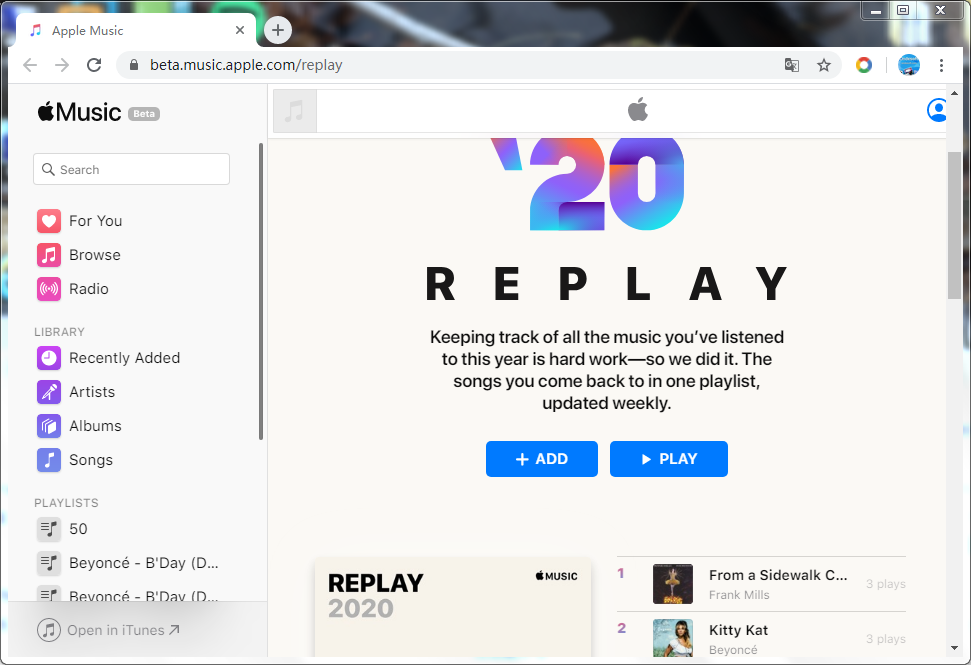
추가를 클릭하여 Apple Music 라이브러리에 Replay 2020 재생 목록을 추가합니다. 재생 목록을 mp3로 다운로드하는 방법이 있습니까?
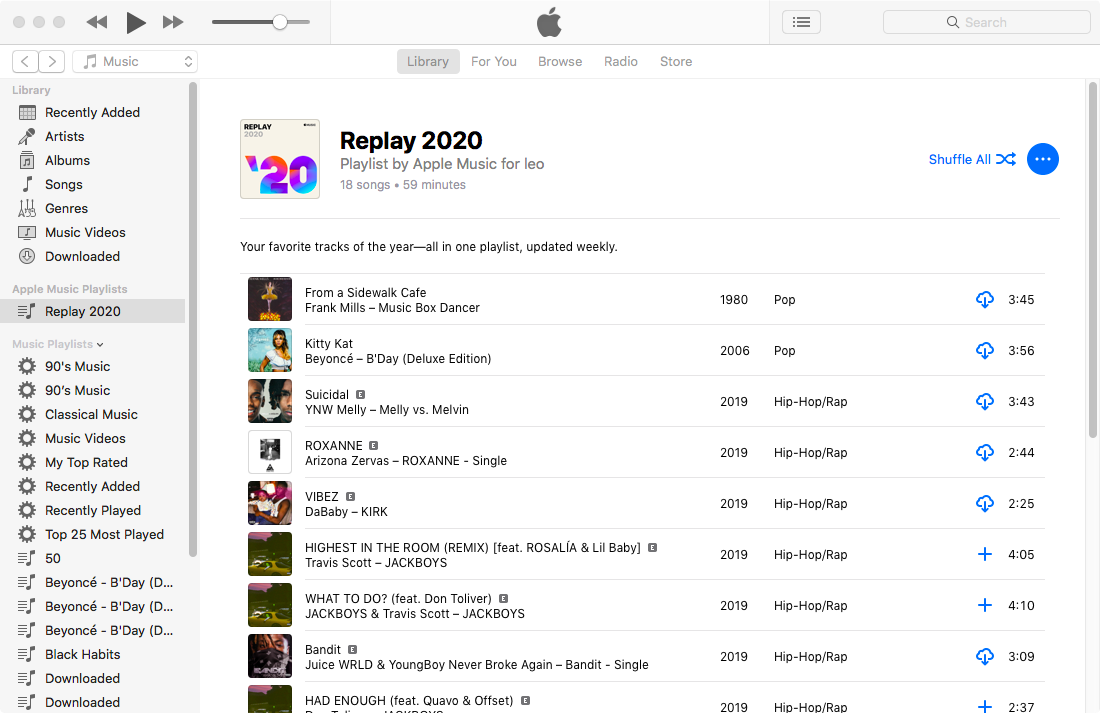
컴퓨터에 다운로드한 Apple Music 노래는 DRM으로 보호되어 있으므로 iTunes를 제외한 다른 음악 플레이어에서 재생할 수 없습니다. Ondesoft iTunes Converter를 사용 하면 Apple Music DRM을 제거하고 Apple Music 노래를 mp3 형식으로 다운로드할 수 있습니다. 그런 다음 DRM이 없는 노래를 모든 장치로 전송하고 모든 음악 플레이어 앱으로 재생할 수 있습니다.
Apple Music을 MP3로 다운로드하는 단계
1. Apple Music 변환기 실행
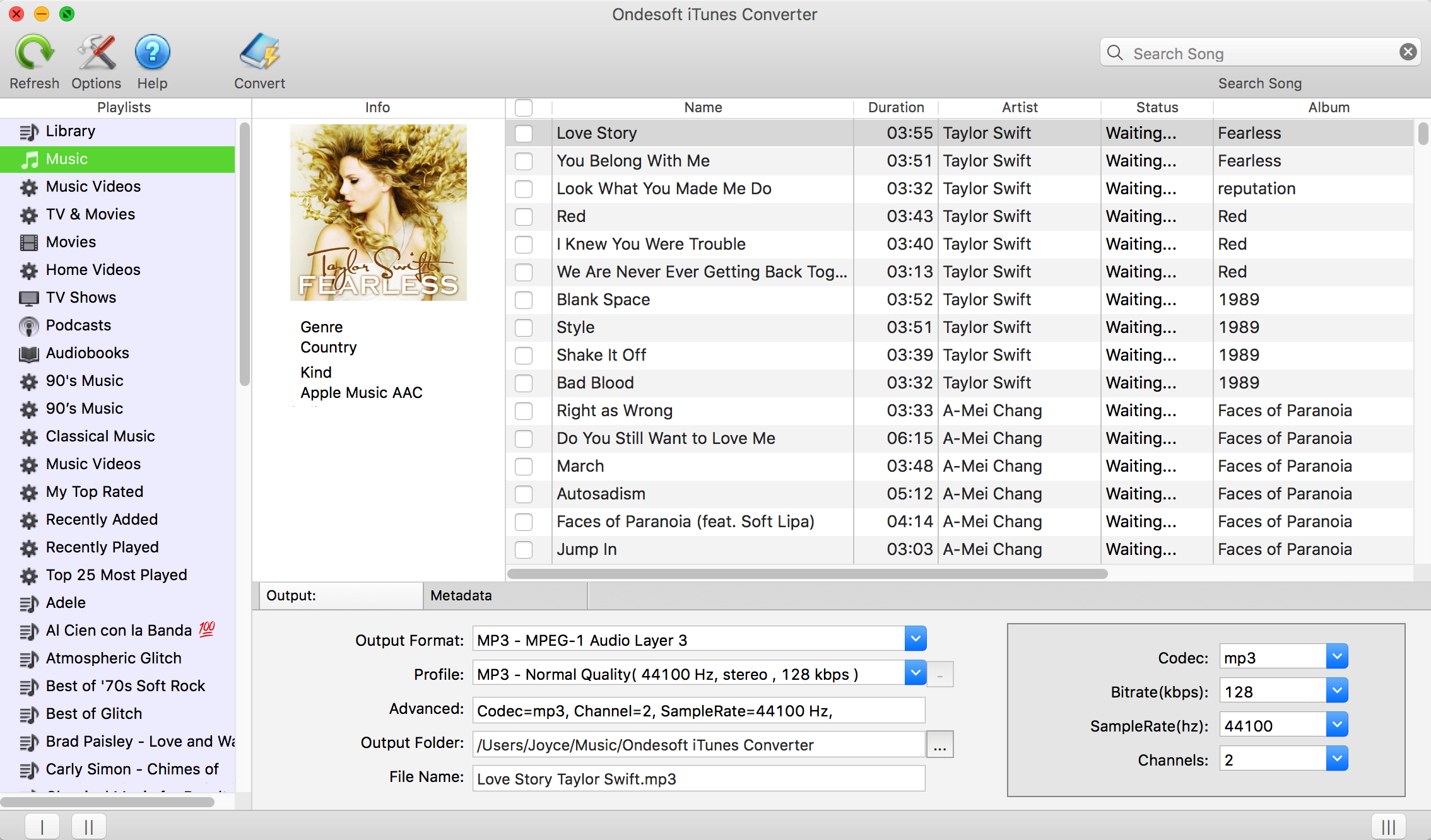
Mac/Windows에서 Apple Music Converter를 다운로드, 설치 및 실행합니다. 전체 iTunes 보관함을 자동으로 로드합니다. Apple Music 카탈로그에서 보관함에 노래, 앨범 또는 재생 목록을 추가하는 방법은 무엇입니까?


2. Apple Music 노래 확인
Apple Music 노래/앨범을 보관함에 추가한 경우 왼쪽에서 음악을 클릭하고 노래를 찾습니다. 재생 목록의 모든 노래를 선택하려면 상단 확인란을 클릭합니다.
3. 출력 설정 구성
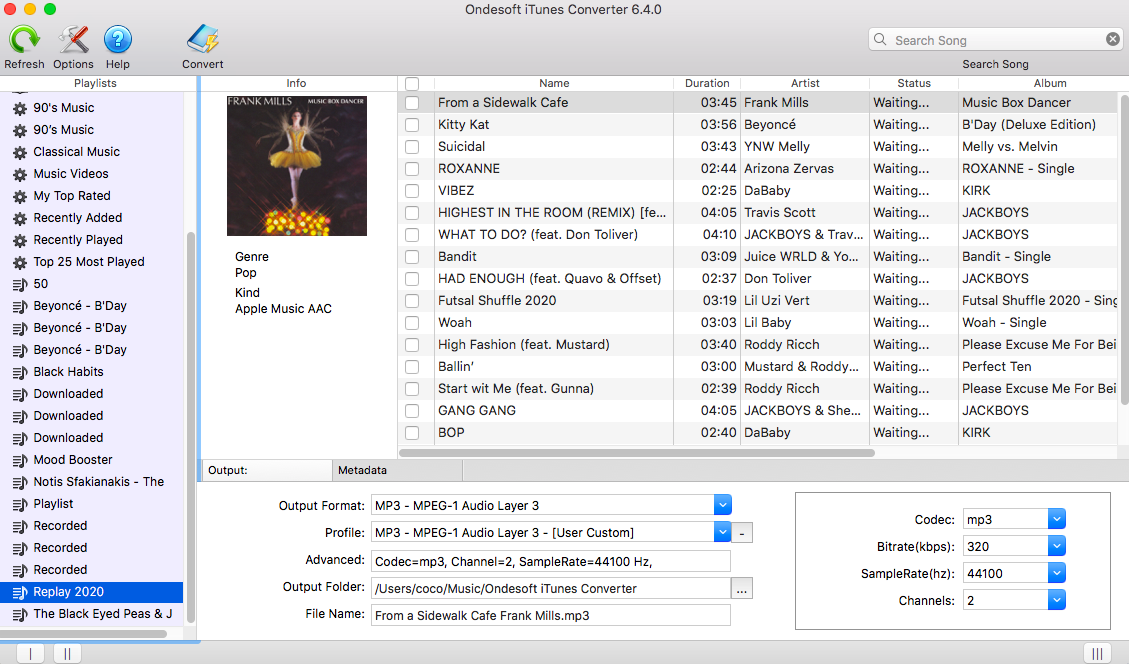
출력 형식으로 MP3를 선택합니다. 이 Apple Music to MP3 변환기는 Apple Music M4P 트랙을 M4A, AC3, AAC, AIFF, AU, FLAC, M4R 및 MKA로 변환하는 것도 지원합니다.
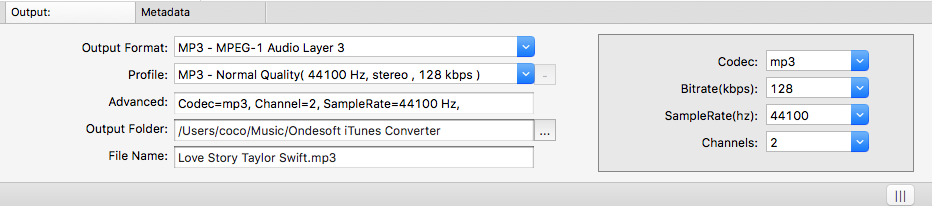
각 출력 형식에 대해 Apple Music to MP3 변환기는 서로 다른 Bitrate, SampleRate 및 채널을 사용하여 높음, 보통 및 낮음과 같은 다양한 프로필 설정을 제공합니다. 원하는 대로 값을 사용자 정의할 수도 있습니다.
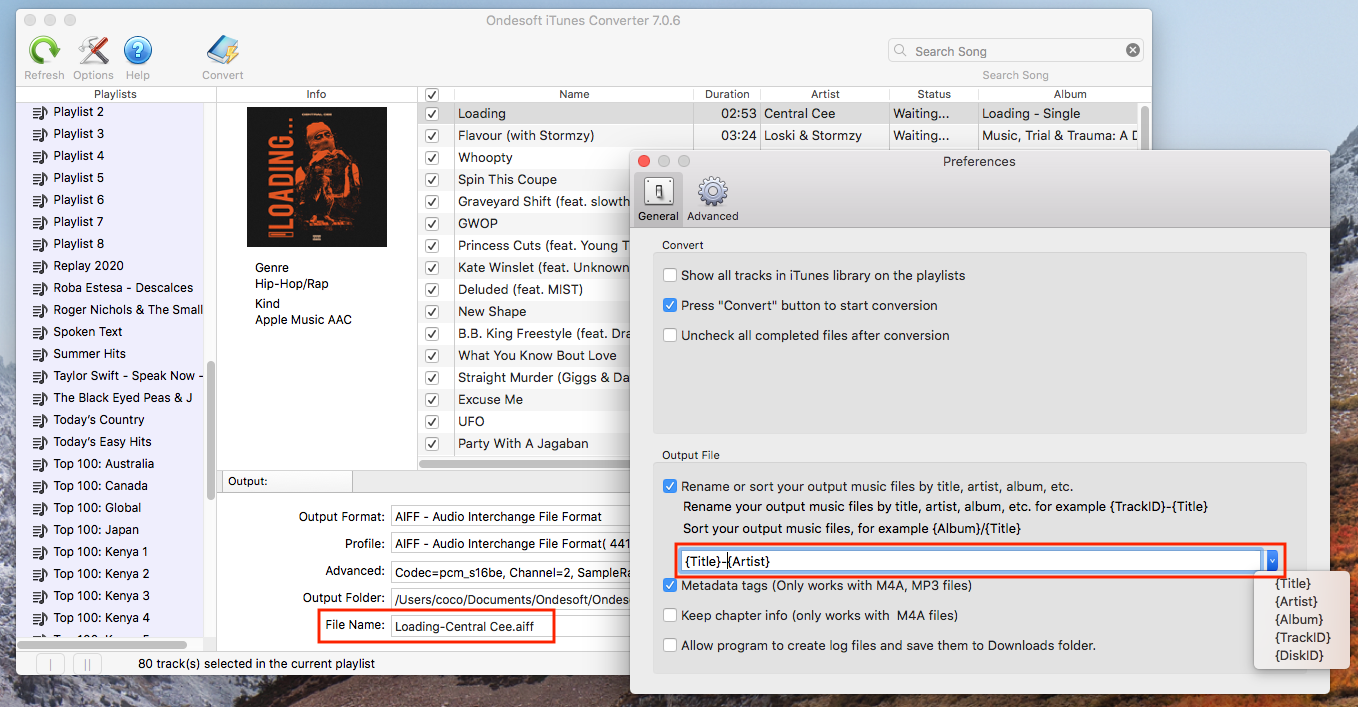
출력 파일 이름에는 아티스트 - 앨범 - 트랙 - Title.mp3와 같은 제목, 아티스트, 앨범, TrackID 및 DiskID가 포함될 수 있습니다. 메뉴 모음에서 옵션을 클릭하여 기본 설정을 열고 원하는 경우 출력 파일 이름 형식을 사용자 정의합니다.
출력 mp3 파일 이름에는 아티스트 - 앨범 - 트랙 - Title.mp3와 같은 제목, 아티스트, 앨범, TrackID 및 DiskID가 포함될 수 있습니다. 메뉴 모음에서 옵션을 클릭하여 기본 설정을 열고 원하는 경우 출력 mp3 파일 이름 형식을 사용자 지정합니다. 그러면 모든 출력 MP3 노래가 이 파일 이름 형식이 됩니다.
4. 변환 시작
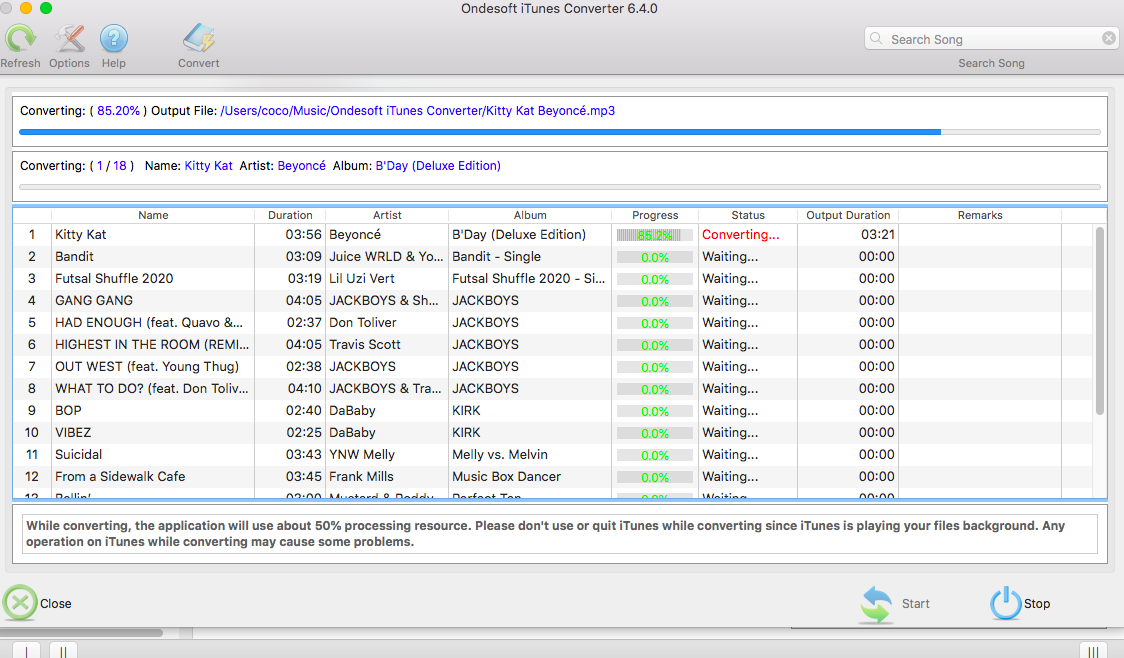
변환 버튼을 클릭하면 선택한 Apple Music M4P 노래를 MP3로 변환할 수 있습니다. 변환 후 mp3 노래를 Apple Music이 지원하지 않는 위의 장치로 전송하거나 USB 스틱을 사용할 수 있습니다.
당신이 할 경우 MP3로 스포티 파이 변환 시도 Ondesoft 스포티 파이 음악 변환기 .
Ondesoft Apple Music 변환기의 기능:
내장형 Apple Music 웹 플레이어
이 Apple Music 변환기에는 내장형 Apple Music 웹 플레이어가 탑재되어 있어 다운로드할 음악을 빠르게 선택할 수 있습니다.
프로필 설정 사용자화
Apple Music to MP3 변환기를 사용하면 코덱, 비트 전송률, 샘플 속도 및 출력 파일의 채널을 사용자화할 수 있습니다.
또한 나중에 사용할 수 있도록 사용자 정의 프로필로 저장할 수 있습니다.
빠른 변환 속도
변환 속도는 최대 16배까지 빨라질 수 있으며 원하는 대로 자유롭게 설정할 수 있습니다.
검색 기능
강력한 검색 기능을 통해 이름, 아티스트 및 앨범에 따라 필요한 Apple Music 트랙을 빠르게 찾을 수 있습니다.
파일 이름 형식 사용자 지정
출력 파일 이름에는 Title, Artist, Album, TrackID 및 DiskID가 포함될 수 있으며 원하는 대로 자유롭게 사용자 지정할 수 있습니다.
ID 태그 저장
노래 이름, 아티스트 이름, 앨범, 앨범 아티스트, 장르 및 아트워크와 같은 ID 태그는 출력 MP3 및 M4A 파일에 저장됩니다.
일괄 변환
일괄 변환을 사용하면 한 번에 원하는 만큼 Apple Music 트랙을 변환할 수 있습니다.